Encontrar clipart e outros ativos locais e de rede
A janela de encaixe Ativos (Janela  Janelas de encaixe Ativos) fornece um local centralizado para pesquisar e navegar por imagens vetoriais e de bitmap em pastas locais ou de rede ou em dispositivos portáteis.
Depois de encontrar a imagem ou ativo necessário, é possível adicioná-lo ao seu projeto. Para obter mais informações, consulte Utilize e gerencie imagens com a janela de encaixe Ativos.
Para que você comece, o Corel fornece conteúdo local armazenado em sua pasta Documents\Corel\Corel Content\Images Se você quiser ampliar sua coleção de imagens, pode fazer download de pacotes de imagens adicionais a partir da caixa de diálogo Obter mais.
Para acessar imagens salvas em pastas locais fora da pasta Documents\Corel\Corel Content\Images , é possível criar vínculos, conhecidos como aliases, com essas pastas. Além disso, os aliases podem ser usados para acessar imagens salvos em locais de rede compartilhados, bem como em dispositivos de armazenamento secundários, como unidades flash USB e discos rígidos portáteis.
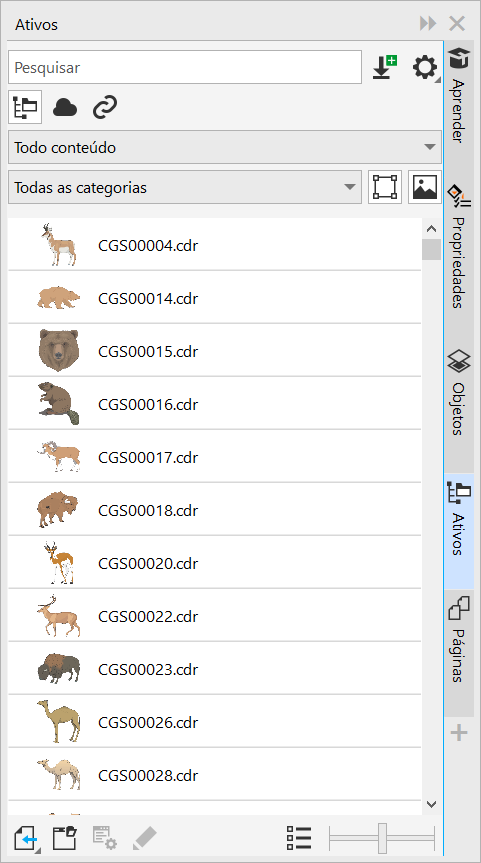
É possível pesquisar por nome de arquivo, título ou tags de. Por exemplo, se você digitar "árvore" no campo de texto, o aplicativo filtra automaticamente todos os arquivos que não correspondem e você vê apenas arquivos que contêm a palavra "árvore" no nome de arquivo, título ou em tags.
Você pode restringir os resultados da pesquisa escolhendo a origem de conteúdo (por exemplo, o local de uma pasta específica) e categoria (por exemplo, Natureza). Também é possível ver a lista de suas imagens favoritas ou vistas recentemente. E é possível classificar as imagens pelo nome e data em que foram criadas ou alteradas.
Por padrão, é possível navegar e pesquisar toda a biblioteca Todo o conteúdo armazenada em sua pasta Documents\Corel\Corel Content\Images Você pode pesquisar e procurar uma pasta ou lista de cada vez.
Quando você copia uma pasta que contém muitas imagens em seu computador, pode levar algum tempo para o Sistema operacional indexar a pasta. Para visualizar, procurar e pesquisar conteúdo em uma pasta imediatamente, você pode precisar reindexar a pasta.
Encontrar, filtrar e classificar ativos de local e rede

 .
.|
Na caixa de listagem Escolher origem de conteúdo, escolha Favoritos. Para obter informações sobre como marcar um conteúdo como favorito, consultePara marcar, excluir e editar as propriedades de um ativo local ou de rede.
|
|
|
• Classificar por data de criação classifica imagens pela data de criação, começando pela última imagem criada.
• Classificar por última modificação classifica imagens pela data em que foram modificadas, começando pela última imagem modificada.
|
|
 .
. .
. , e escolha um dos seguintes:
Para fazer o download e adicionar um novo pacote de Imagem
 .
.Para adicionar um alias em um local que contém imagens