Objetos PowerClip
O CorelDRAW permite colocar objetos vetoriais e bitmaps, como fotos, dentro de outros objetos ou molduras. Uma moldura pode ser qualquer objeto, por exemplo, texto artístico ou um retângulo. Quando o objeto for maior que a moldura, este, denominado conteúdo, é cortado para se ajustar à forma da moldura. Isto cria um objeto PowerClip.

Objetos antes de se tornarem objetos PowerClip: texto artístico e um bitmap

No objeto PowerClip, o texto artístico é a moldura e o bitmap é o conteúdo. O bitmap é modelado como as letras do texto artístico.

O retângulo é usado como um quadro, e a árvore é colocada no interior para criar um objeto PowerClip.
É possível criar objetos PowerClip mais complexos colocando-se um objeto PowerClip dentro de outro objeto PowerClip para produzir um objeto PowerClip aninhado. Você pode também copiar o conteúdo de um objeto PowerClip para outro objeto PowerClip.
Você pode criar uma moldura PowerClip vazia a partir de um objeto ou converter uma moldura PowerClip em um objeto. Criar molduras PowerClip vazias ou molduras de texto é útil quando você deseja definir o layout de seu documento antes de adicionar o conteúdo. Para obter mais informações sobre molduras de texto, consulte Texto de parágrafo. Depois de criara uma moldura PowerClip vazia, você pode adicionar conteúdos a ela. Você também pode adicionar conteúdos a uma moldura PowerClip que já contenha outro objeto.
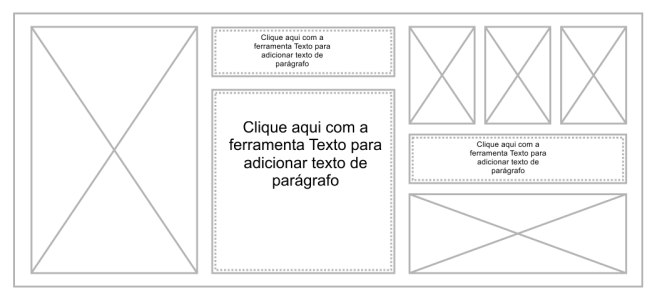
Criar molduras PowerClip vazias ou molduras de texto é útil quando você deseja definir o layout de seu documento antes de adicionar conteúdos.
Depois de criar um objeto PowerClip, você pode selecionar, editar os conteúdos ou repor os conteúdos dentro da moldura. Sempre que um objeto PowerClip for selecionado, uma barra de ferramentas flutuante é exibida.

A barra de ferramentas PowerClip permite que você edite, selecione, extraia, bloqueie ou reponha os conteúdos na moldura. A barra de ferramentas é exibida sempre que um objeto PowerClip é selecionado.
Você pode bloquear os conteúdos PowerClip para que quando a moldura for movida, o conteúdo se mova junto com esta. Se desejar excluir os conteúdos de um objeto PowerClip ou modificá-los sem afetar a moldura, você pode extrair os conteúdos.
É possível definir o comportamento padrão para conteúdo de desenho para quadros PowerClip, centralizando o novo conteúdo e marcando quadros PowerClip vazios.
Para criar um objeto PowerClip


Você também pode clicar com o botão direito em um objeto ou grupo de objetos, clicar em PowerClip em e, a seguir, clicar no objeto que você deseja usar como recipiente.
Se o conteúdo estiver posicionado de maneira que fique para fora moldura em sua posição atual, este é centralizado automaticamente na moldura a fim de se tornar visível. Para alterar esta configuração, clique em Ferramentas  Opções CorelDRAW, escolha PowerClip no painel esquerdo e defina as opções que deseja na área de conteúdo Centralização automática de novo.
Para criar uma moldura PowerClip vazia
Você também pode clicar com o botão direito no objeto, selecionar Tipo de moldura e clicar em Criar moldura PowerClip vazia.
Você também pode clicar no botão Moldura PowerClip na barra de ferramentas Layout. Para abrir a barra de ferramentas Layout, clique em Janela Barras de ferramentas Layout.
Para adicionar conteúdo a uma moldura PowerClip
Você também pode arrastar o conteúdo para o recipiente do PowerClip diretamente da janela de encaixe Ativos Corel CONNECT.
Se o conteúdo estiver posicionado de maneira que fique para fora moldura em sua posição atual, este é centralizado automaticamente na moldura a fim de se tornar visível. Para alterar esta configuração, clique em Ferramentas Opções CorelDRAW, escolha PowerClip no painel esquerdo e defina as opções que deseja na área de conteúdo Centralização automática de novo.
Para converter um quadro do PowerClip novamente em um objeto

Se a moldura contiver conteúdo, este será excluído quando a moldura for revertida para um objeto regular. Para evitar perder o conteúdo, você pode, primeiramente, extraí-lo do objeto PowerClip.
Você também pode clicar no botão Nenhuma moldura na barra de ferramentas Layout. Para abrir a barra de ferramentas Layout, clique em Janela Barras de ferramentas Layout.
Para selecionar o conteúdo de um objeto PowerClip
Para posicionar os conteúdos em uma moldura PowerClip
Os comandos Ajustar proporcionalmente, Preencher proporcionalmente e Esticar para preencher modificam os conteúdos PowerClip. O conteúdo permanece modificado mesmo se você extraí-lo da moldura.
Você também pode posicionar os conteúdos clicando no botão de seta na barra de ferramentas PowerClip e clicando em um comando.
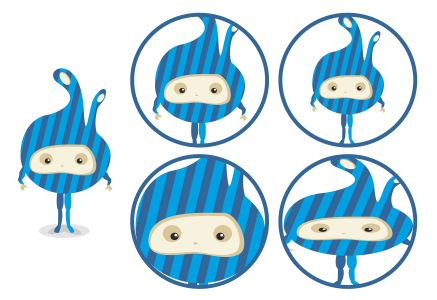
Exemplos de conteúdos PowerClip posicionados através do uso dos seguintes comandos: Centralizar conteúdos (topo à esquerda), Ajustar conteúdos proporcionalmente (topo à direita), Preencher a moldura proporcionalmente (inferior à esquerda) e Esticar os conteúdos para preencher a moldura (inferior à direita).
Para copiar o conteúdo de um objeto PowerClip
Para editar o conteúdo de um objeto PowerClip
Durante a edição do conteúdo, a moldura aparece no modo Aramado e não pode ser selecionado ou editado.
Você também pode clicar duas no objeto PowerClip para ativá-lo para edição ou selecione o objeto PowerClip e clique no botão Editar na barra de ferramentas PowerClip. Quando você concluir a edição dos conteúdos, clique no botão Concluir.
Para bloquear ou desbloquear o conteúdo de um objeto PowerClip
Se você mover a moldura enquanto o conteúdo estiver desbloqueado, este permanecerá estacionário e não ficará visível até que você mova a moldura sobre ele.
Você também pode clicar com o botão direito no objeto PowerClip e clicar em Bloquear conteúdos para PowerClip, ou você pode selecionar o objeto PowerClip e clicar no botão Bloquear conteúdos na barra de ferramentas PowerClip.
Para extrair o conteúdo de um objeto PowerClip
Você deve extrair o conteúdo de cada nível de um PowerClip aninhado separadamente.
Você também pode selecionar o objeto PowerClip e clicar no botão Extrair conteúdo na barra de ferramentas PowerClip.
Para ajustar opções para molduras PowerClip
|
Habilita a caixa de marcação Mostrar linhas em molduras PowerClip vazias e escolhe uma dessas opções:
|