Redimensionar páginas
O CorelDRAW oferece várias maneiras de alterar a largura e a altura de uma página. Ao trabalhar na visualização de uma página, você pode redimensionar uma página especificando novas dimensões ou escolhendo uma predefinição diferente. Ao trabalhar na visualização de várias páginas, você também pode redimensionar páginas interativamente na janela de desenho enquanto redimensiona os retângulos. Para redimensionar uma página ao longo de um único eixo, arraste a alça do meio. Para redimensionar uma página ao longo de dois eixos e manter as proporções da página, arraste uma alça de canto. A proporção de largura e altura é restrita por padrão.
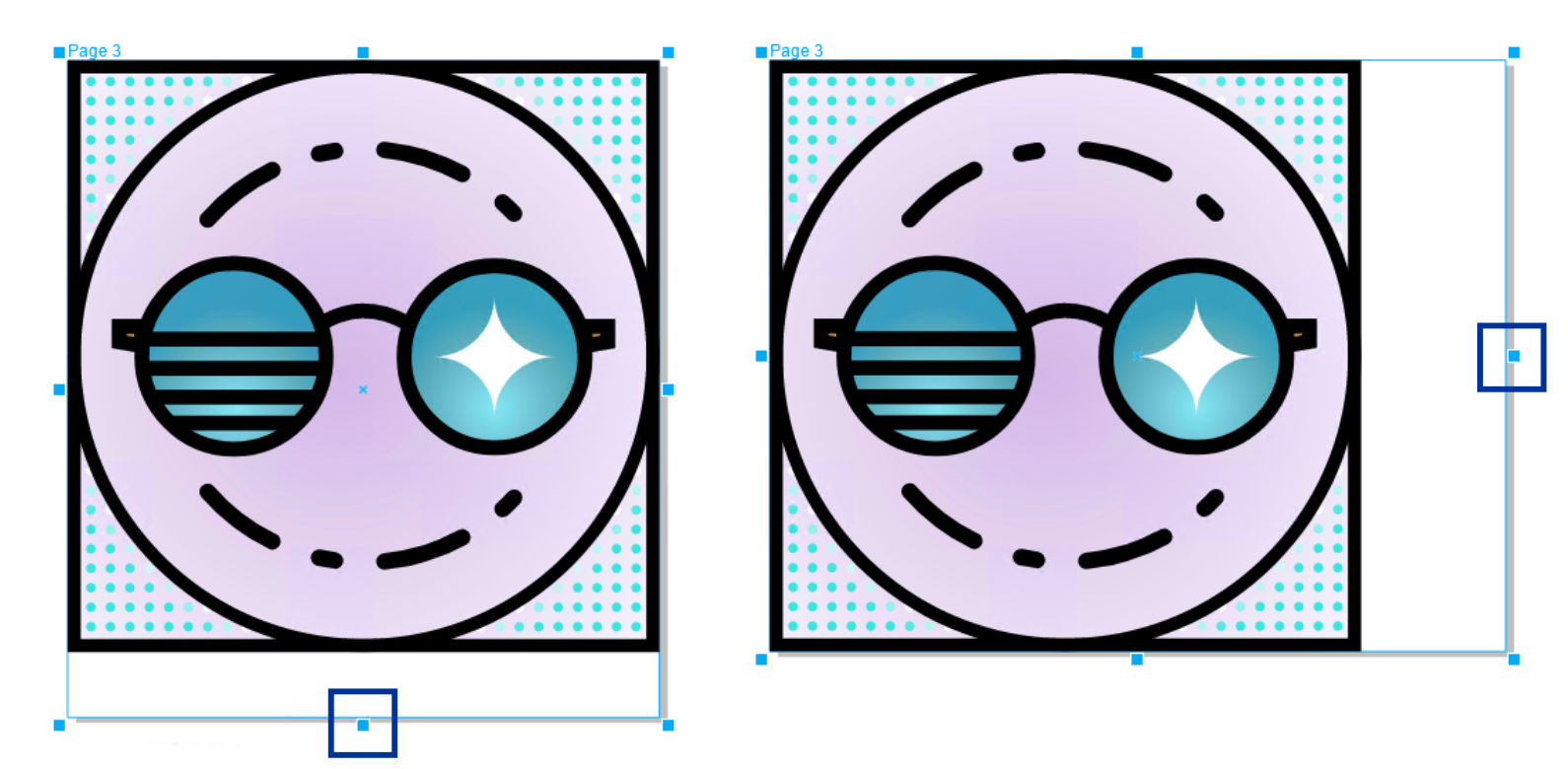
Arrastar a alça do meio superior ou inferior permite dimensionar uma página verticalmente (à esquerda). Arrastar a alça do meio esquerda ou direita permite dimensionar uma página horizontalmente (à direita).
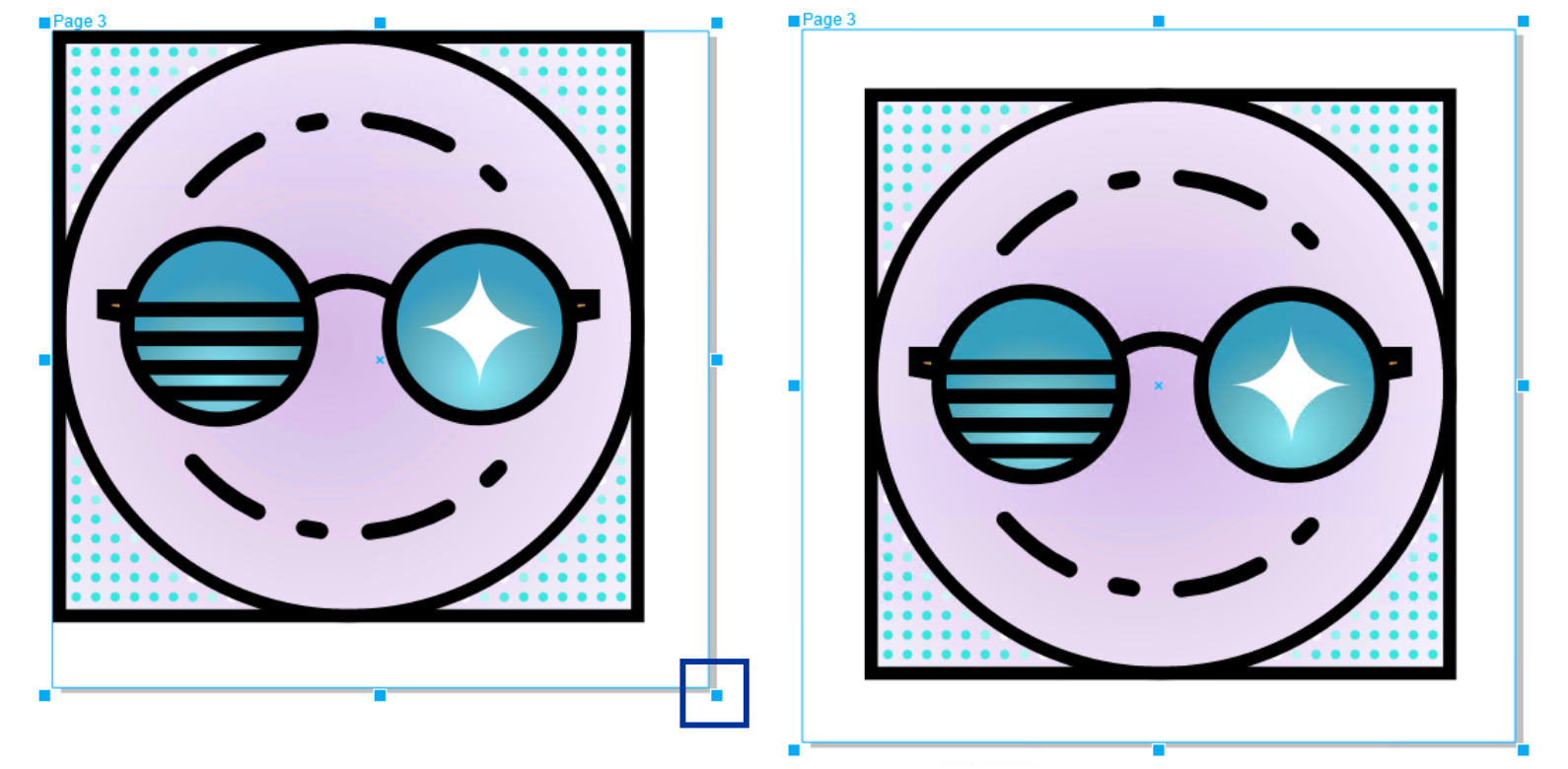
Arrastar a alça do canto permite dimensionar a página em ambas as direções mantendo as proporções da página (à esquerda). Mantenha pressionada a tecla Shift enquanto arrasta a alça para dimensionar a página uniformemente a partir do centro (à direita).
O tamanho máximo de página é de 1.800 por 1.800 polegadas. Na visualização de várias páginas, as dimensões de todas as páginas combinadas não podem exceder o tamanho máximo da janela de visualização.
Você também pode redimensionar páginas para acomodar o conteúdo em camadas locais sem precisar alterar manualmente a largura e a altura da página usando o botão Ajustar página automaticamente na barra de propriedades. Como opção, você pode definir a distância entre as bordas da página e a arte final.
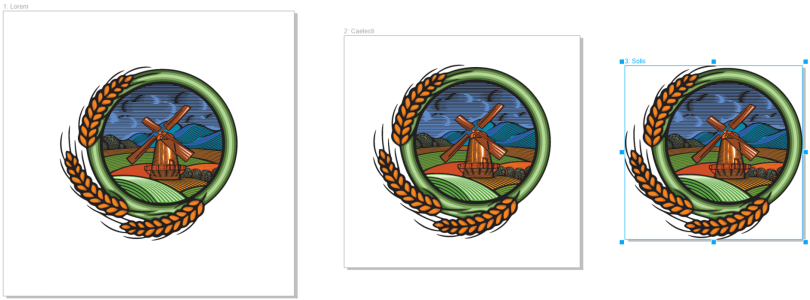
Para remover o excesso de preenchimento ao redor de um objeto em uma página (à esquerda), a página é redimensionada para os limites do objeto com uma margem de 1 polegada (ao meio) e sem margem (à direita).
Para especificar a largura e a altura de uma página

 na barra de propriedades. Para redimensionar todas as páginas, clique no botão Todas as páginas
  na barra de propriedades.
O tamanho máximo de página é de 1.800 por 1.800 polegadas.

Você também pode especificar as dimensões da página com precisão selecionando uma página e escolhendo uma predefinição na caixa de lista Predefinições na barra de propriedades.
Para redimensionar uma página interativamente
 Visualização de várias páginas), selecione uma página clicando no rótulo do nome da página na janela de desenho com a ferramenta Escolher
  . na barra de propriedades. Para redimensionar todas as páginas, clique no botão Todas as páginas na barra de propriedades.
Por padrão, as páginas opostas são redimensionadas uniformemente a partir do centro.
Você também pode redimensionar várias páginas selecionando as páginas e arrastando as alças de controle na janela de desenho.
Para ajustar automaticamente uma página
 na barra de propriedades.
O conteúdo nas camadas principais é ignorado.
O botão Ajustar página automaticamente fica desativado se não houver objetos nas camadas locais.