Girar e espelhar objetos
O CorelDRAW permite girar e criar imagens espelhadas de objetos. É possível girar um objeto especificando coordenadas horizontais e verticais. Você pode mover o centro de rotação para uma coordenada específica da régua ou para um ponto relativo à posição atual do objeto.
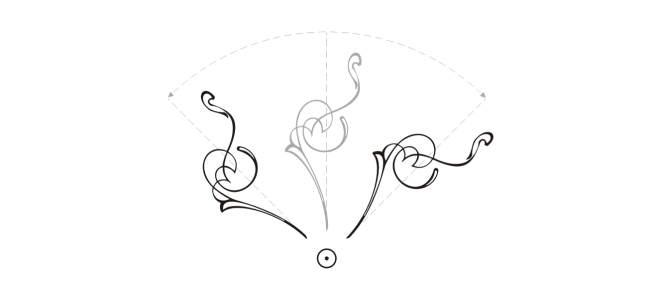
Girar objetos em volta de um único ponto
Espelhar um objeto vira o objeto da esquerda para a direita ou do topo para a base. Por padrão, o ponto de ancoragem está situado no centro do objeto.
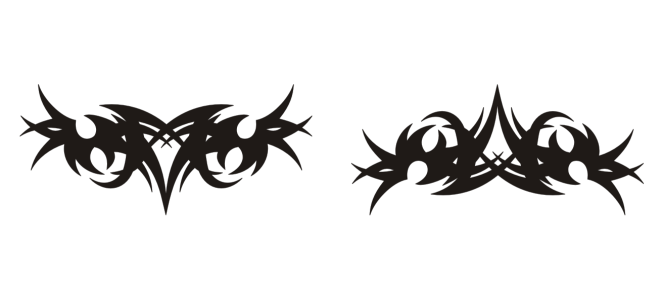
Espelhar um objeto do topo para a base
Para girar um objeto

 .
. na barra de propriedades.
 na barra de propriedades.
 .
.
Você também pode exibir e definir o centro relativo de um objeto clicando nele para exibir as alças de rotação e arrastando a alça do centro relativo (um círculo com um ponto no meio) para uma nova posição.
O centro relativo de um objeto pode ser definido como a sua posição original ativando a caixa de seleção Centro relativo na janela de encaixe Transformar.
Você também pode girar um objeto usando a barra de ferramentas Transformar. Para abrir a barra de ferramentas, clique em Janela  Barras de ferramentas Transformar.
Para girar um objeto em torno de uma coordenada de régua
Para espelhar um objeto
 — permite virar o objeto da esquerda para a direita
 — permite virar o objeto de cima para baixo
Também é possível espelhar um objeto selecionado mantendo pressionada a tecla Ctrl e arrastando uma alça de seleção na direção oposta à do objeto.
Você também pode espelhar um objeto selecionado clicando no botão Espelhar horizontalmente ou no botão Espelhar verticalmente na barra de propriedades.