Selecionar objetos
Antes de alterar um objeto é necessário selecioná-lo. Você pode selecionar objetos visíveis, objetos ocultos por outros objetos, um único objeto em um grupo ou um grupo aninhado. Além disso, pode selecionar objetos na ordem em que foram criados, selecionar todos os objetos de uma só vez e desmarcar objetos.
Uma caixa delimitadora aparece em torno de um objeto selecionado e um "X" aparece no centro do objeto.
É possível selecionar um objeto único em um grupo.
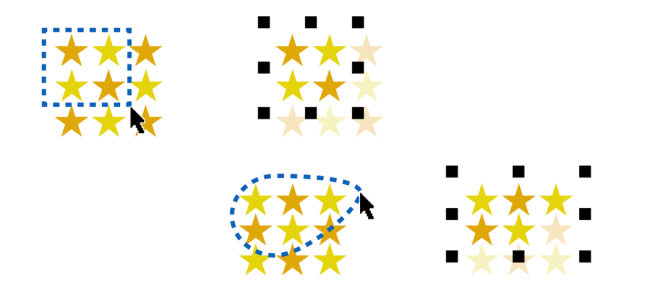
Você pode selecionar objetos com uma marca inserindo-os em uma área de seleção de forma retangular ou irregular.
Seleção de objetos com uma marca usando uma área de seleção retangular (superior) e uma área de seleção de forma irregular (inferior)
Você pode criar grupos de seleção que permitem que você selecione objetos específicos simultaneamente sem agrupá-los. Os grupos de seleção estão associados a números de 0 a 9 e são salvos com o documento. Quando você pressiona um número associado a um grupo de seleção, todos os objetos desse grupo são selecionados. Você também pode selecionar e ampliar todos os objetos de um grupo de seleção ao mesmo tempo. Você pode adicionar objetos a um grupo de seleção.
Geralmente, você seleciona objetos usando a ferramenta Seleção. Por padrão, todos os objetos são tratados como preenchidos para que você possa selecionar qualquer objeto não preenchido clicando em seu contorno ou na área cercada pelo contorno. No entanto, é possível alterar esse comportamento padrão para que seja possível selecionar objetos não preenchidos apenas clicando em seus contornos. Alterar o comportamento padrão é útil quando se trabalha com desenhos de linha e, com frequência, é necessário selecionar objetos que aparecem sob outros objetos.
Para selecionar objetos

|
|
|
|
|
Clique na ferramenta Seleção  e, em seguida, em um objeto. |
Selecionar vários objetos |
Cliquem na ferramenta Seleção , mantenha a tecla Shift pressionada e clique em cada objeto que deseja selecionar. |
Selecione objetos com uma marca usando uma área de seleção retangular |
Clique na ferramenta Seleção e arraste ao redor dos objetos a serem selecionados. Para restringir a área de seleção a um quadrado, pressione a tecla Ctrl enquanto arrasta o mouse. |
Selecionar objetos com uma marca usando uma área de seleção de formato irregular |
Clique na ferramenta Seleção à mão livre  e arraste ao redor dos objetos a serem selecionados. Os objetos que estiverem somente parcialmente envolvidos pela área de seleção não serão selecionados. Para selecionar objetos que estão apenas parcialmente incluídos na área de seleção, mantenha pressionado Alt enquanto arrasta. Para restringir a área de seleção a um retângulo, mantenha a tecla Ctrl pressionada enquanto arrasta. |
Selecione um objeto enquanto verifica objetos na ordem em que foram criados, iniciando pelo primeiro objeto criado |
Clique na ferramenta Seleção e pressione as teclas Shift + Tab uma ou mais vezes, até que uma caixa de seleção seja exibida ao redor do objeto que você deseja selecionar. |
Selecione um objeto enquanto verifica objetos na ordem em que foram criados, iniciando pelo último objeto criado |
Clique na ferramenta Seleção e pressione a tecla Tab uma ou mais vezes, até que uma caixa de seleção seja exibida ao redor do objeto que você deseja selecionar. |
Selecionar todos os objetos |
Clique m em Editar  Selecionar tudo Objetos Selecionar tudo Objetos. |
Selecionar um objeto de um grupo |
Mantenha pressionada a tecla Ctrl, clique na ferramenta Seleção e depois clique em um objeto em um grupo. |
Selecionar um objeto de um grupo aninhado |
Mantenha a tecla Ctrl pressionada, clique na ferramenta Selecionar e depois clique em um objeto uma ou mais vezes, até que a caixa de seleção apareça em torno dele. |
Selecionar um objeto oculto por outros objetos |
Pressione Alt , clique na ferramenta Selecionar ou na ferramenta Seleção à mão livre e depois clique no objeto no topo da exibição uma ou mais vezes, até que apareça uma caixa de seleção em torno do objeto oculto. |
Selecionar vários objetos ocultos |
Mantenha pressionadas as teclas Shift + Alt , clique na ferramenta Seleção ou na ferramenta Seleção à mão livre e depois clique no objeto no topo da exibição uma ou mais vezes, até que apareça uma caixa de seleção em torno dos objetos ocultos. |
Selecionar um objeto oculto de um grupo |
Mantenha pressionadas as teclas Ctrl + Alt e clique na ferramenta Seleção e depois clique no objeto no topo da exibição uma ou mais vezes, até que apareça uma caixa de seleção em torno do objeto oculto. |

A barra de status exibe uma descrição de cada objeto oculto quando você o seleciona.
Para criar um grupo de seleção
1
Clique na ferramenta
Seleção , mantenha a tecla
Shift pressionada e clique em cada objeto a ser incluído no grupo de seleção.
2
Pressione
Ctrl + um número de 0 a 9.
O número que você pressionou está associado ao novo grupo de seleção.
|
|
|
Selecionar todos os objeto em um grupo de seleção |
Pressione o número associado ao grupo de seleção. |
Selecionar e ampliar todos os objetos em um grupo de seleção |
Pressione duas vezes o número associado ao grupo de seleção. |
Adicionar um objeto a um grupo de seleção |
Selecione o objeto e pressione Alt + o número associado ao grupo de seleção. |
Para cancelar a seleção de objetos
|
|
|
Desmarcar todos os objetos |
Clique na ferramenta Seleção e clique em um espaço em branco na janela de desenho. |
Desmarcar um único objeto entre vários objetos selecionados |
Mantenha pressionada a tecla Shift, clique na ferramenta Seleção e, em seguida, no objeto. |
Para alterar como objetos não preenchidos são selecionados
1
Clique em
Ferramentas Opções Ferramentas.
2
No painel esquerdo da caixa de diálogo que aparece, clique em
Seleção.
3
Ative ou desative a caixa de seleção
Tratar todos os objetos como preenchidos.
Ativar a caixa de seleção permite selecionar um objeto não preenchido clicando em seu contorno ou na área cercada pelo contorno. Desativar a caixa de seleção permite selecionar um objeto não preenchido clicando apenas em seu contorno.

Usando a ferramenta Seleção, também é possível clicar no botão Tratar todos os objetos como preenchidos na barra de propriedades quando nenhum objeto estiver selecionado.