Inclinar e esticar objetos
Você pode inclinar e esticar objetos no CorelDRAW. Ao inclinar um objeto, você especifica em quantos graus deseja a inclinação. Esticar um objeto muda suas dimensões vertical e horizontal não proporcionalmente.
O CorelDRAW também permite inclinar e dimensionar o ponto de ancoragem de um objeto em relação à sua posição central padrão.
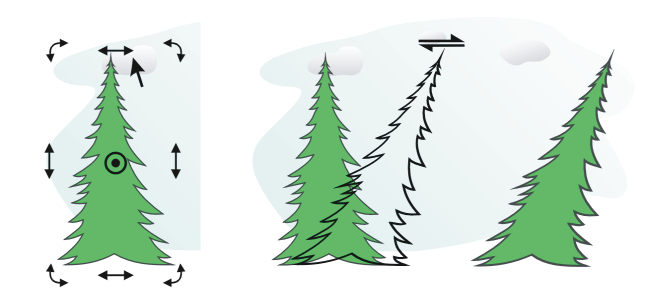
Inclinar um objeto horizontalmente
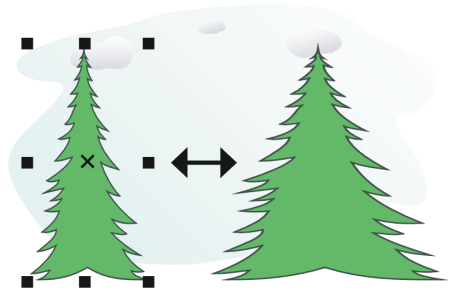
Esticar um objeto horizontalmente
Para inclinar um objeto

 .
. na barra de propriedades.
 barra de propriedades.
Você também pode inclinar um objeto interativamente, arrastando uma de suas alças de inclinação  . Se as alças de inclinação não aparecerem, clique novamente no objeto selecionado e aponte para as alças do meio.
É possível também acessar opções de inclinação a partir da janela de encaixe Transformar.
Para esticar um objeto


Os novos valores digitados para esticar um objeto são a base para uma nova proporção das dimensões horizontais e verticais do objeto. Ao ativar a caixa de seleção Proporcional, qualquer redimensionamento do objeto será baseado nesta nova proporção. Para reverter as proporções de um objeto para o original (1:1) antes de transformá-lo novamente, ative a caixa de seleção Proporcional e digite novamente os valores originais.
É possível alterar as dimensões de um objeto proporcionalmente ativando-se a caixa de seleção Proporcional, digitando um valor na caixa H ou W e pressionando-se Enter.
Você também pode esticar um objeto a partir de seu centro pressionando Shift e arrastando a alça de seleção de um canto.
É possível também esticar um objeto em incrementos de 100% pressionando Ctrl e arrastando a alça de seleção de um canto.