Caracteres especiais, símbolos e glifos
Ao usar a janela de encaixe Glifos, é possível localizar e inserir caracteres especiais, símbolos e glifos (variações de caracteres individuais ou combinações de caracteres) de fontes OpenType.
Todos os caracteres, símbolos e glifos incluídos em uma fonte são exibidos por padrão, mas é possível filtrar subconjuntos de caracteres para exibir apenas os caracteres que deseja. Por exemplo, você pode exibir apenas símbolos monetários e números ou apenas caracteres e símbolos cirílicos.
Caracteres incluídos em uma fonte são organizados nas categorias a seguir:
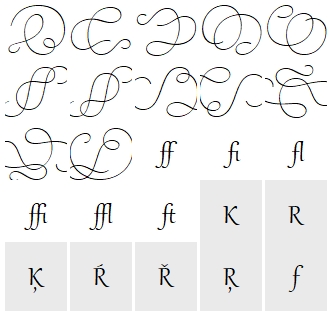
A janela de encaixe Glifos é ideal para visualizar e aplicar os recursos OpenType fornecidos por fontes OpenType. A visualização padrão mostra uma lista de caracteres em que os glifos para caracteres individuais aparecem agrupados. Como alternativa, é possível exibir uma lista maior que mostra os glifos disponíveis em uma visão geral.
Visualizar a posição de caracteres
Cada caractere selecionado aparece com relação a um conjunto de linhas azuis que permitem visualizar sua posição em relação à linha de base do texto.
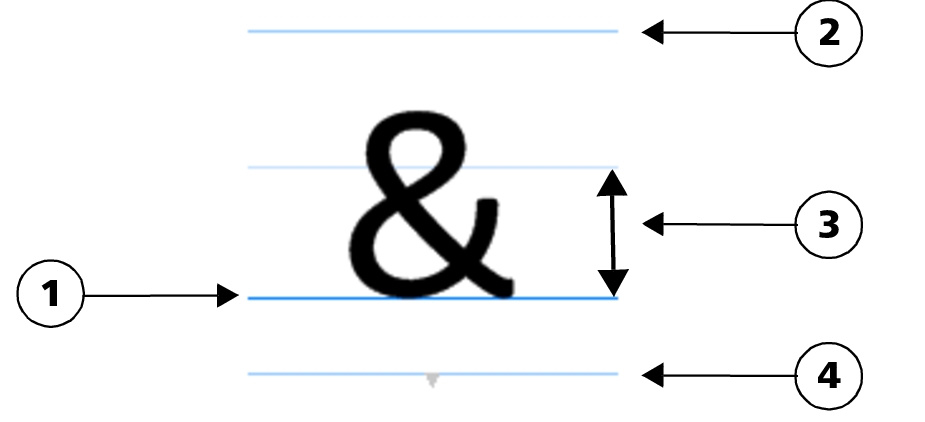
Caracteres especiais usados mais recentemente
É possível usar a lista de caracteres especiais usados recentemente para copiar caracteres usados com frequência. A lista retém os atributos de fonte de caracteres usados mais recentemente e qualquer recurso OpenType que foi aplicado. Você pode gerenciar a lista removendo caracteres que não precisa mais.
Os glifos que não possuem mapeamento Unicode podem ser acessados apenas em circunstâncias específicas e com conjuntos específicos de recursos OpenType. Esses glifos não podem ser inseridos pressionando teclas, mas você ainda pode adicioná-los ao documento na janela de encaixe Glifos.
Glifos sem números Unicode são inseridos como glifos, não caracteres; portanto, você não pode alterar a fonte deles. Por exemplo, se você alterar a fonte do texto que contém um glifo sem mapeamento Unicode de Gabriola para Impact, o glifo permanecerá um glifo de Gabriola, conforme mostrado no exemplo a seguir.
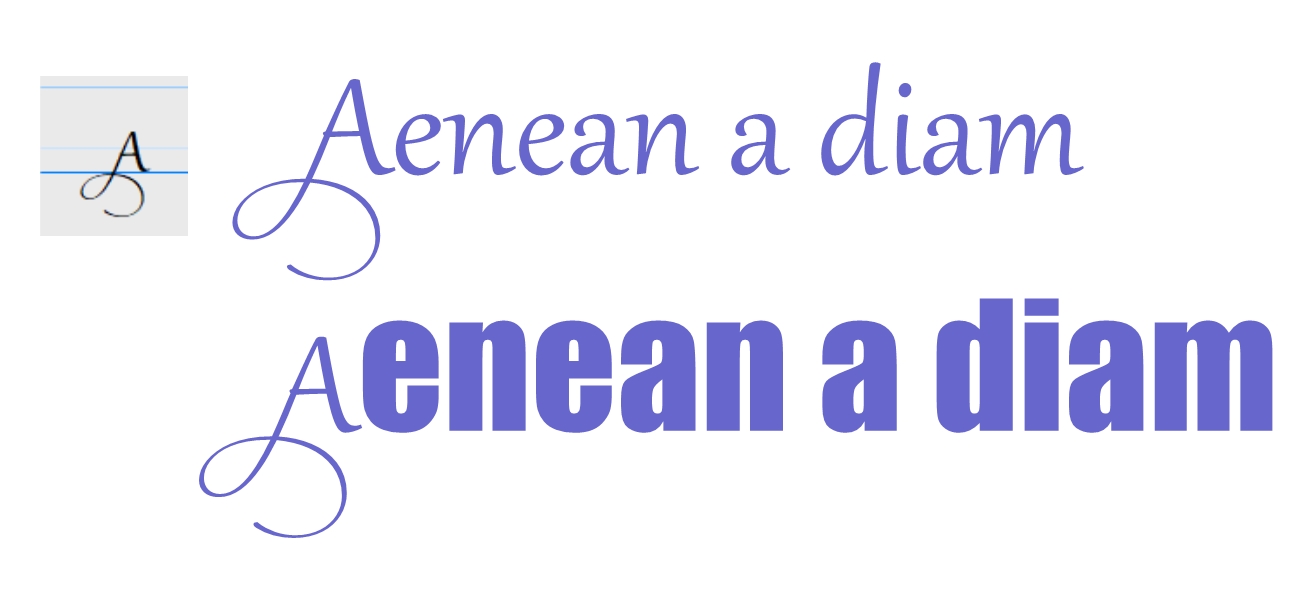
Esquerda: Um glifo sem um número Unicode. Parte superior: Texto que começa com este glifo. Parte inferior: A fonte é alterada, mas o glifo permanece o mesmo.
É fácil distinguir glifos sem o mapeamento Unicode de outros glifos porque eles são exibidos contra um fundo cinza na janela de encaixe. Glifos.
Para adicionar um caractere especial, símbolo ou glifo

 , clique no local em que deseja adicionar o caractere especial.
 , arraste um caractere para a janela do documento.
 no final da lista
 Inserir caracteres espaciais, símbolos e glifos
Para visualizar glifos de recursos OpenType
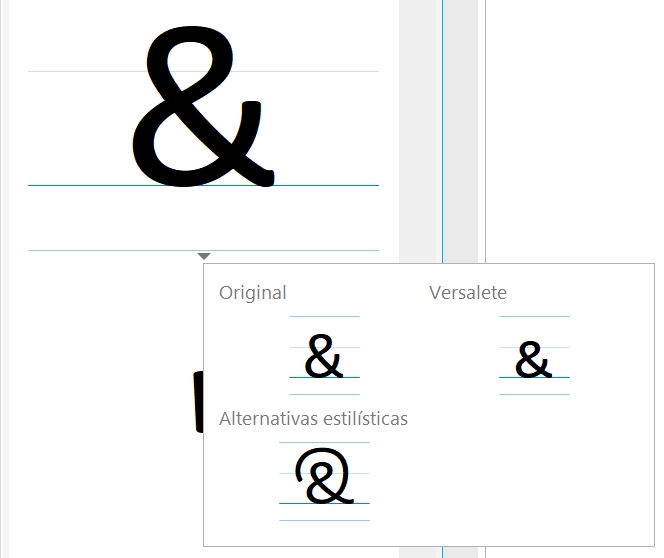
 não apareça pressionado. Para visualizar todos os glifos em um grupo, clique em um caractere e, em seguida, clique no indicador de recurso OpenType. Clique em um glifo para exibi-lo na lista Caractere e glifo..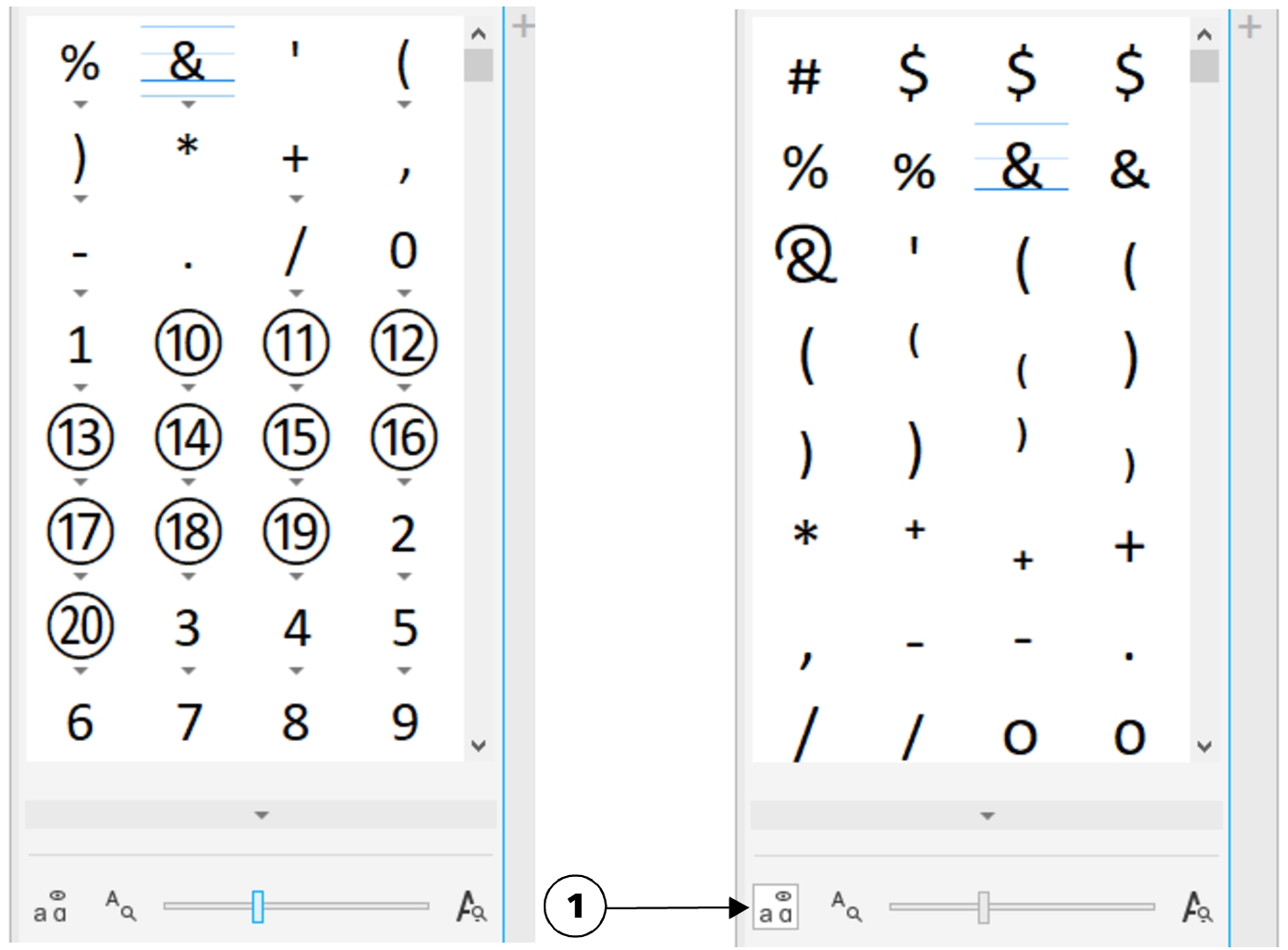
Esquerda: Os indicadores de recurso OpenType abaixo de caracteres individuais mostram que mais glifos estão disponíveis. Direita: Onde o botão Mostrar todos os glifos (1) é pressionado, é possível ver glifos disponíveis em uma visão geral.

O botão Mostrar todos os glifos não está disponível para fontes que não têm suporte para recursos OpenType.
Alguns glifos fornecidos por recursos OpenType variam dependendo do contexto em que aparecem e não podem ser mostrados na janela de encaixe Glifos. É possível visualizar e inserir esses glifos na janela do documento usando o indicador de recurso OpenType na tela. Para obter mais informações, consulte Para ativar o indicador de recursos OpenType na tela.
Para usar a lista de caracteres especiais usados mais recentemente