Preenchimentos de textura
Um preenchimento de textura é um preenchimento gerado aleatoriamente que pode ser utilizado para conferir aos objetos uma aparência natural. Você pode usar preenchimentos de textura existentes, como água, minerais e nuvens. É possível alterar as cores de um preenchimento de textura. Os preenchimentos de textura só podem conter cores RGB, entretanto, outros modelos e paletas de cores podem ser usados como referência para seleção de cores. Para mais informações sobre modelos de cores, consulte Modelos de cores.
É possível alterar o tamanho do ladrilho de preenchimentos de textura. Aumentar a resolução de um ladrilho de textura aumenta a precisão do preenchimento. Você também pode especificar exatamente onde esses preenchimentos começam definindo a origem do ladrilho. O CorelDRAW também permite que você desloque os ladrilhos de um preenchimento. Quando você ajusta a posição horizontal ou vertical do primeiro ladrilho em relação ao topo do objeto, seus ajustes afetam o restante do preenchimento.
É possível girar ou inclinar o preenchimento, ajustar o tamanho dos ladrilhos e alterar o centro da textura.
Se desejar que um preenchimento de textura mude de acordo com as ações executadas no objeto com preenchimento, você pode configurar o preenchimento para que se transforme com o objeto. Por exemplo, se ampliar o objeto preenchido, a textura fica ampliada enquanto o número de ladrilhos permaneça o mesmo.
Preenchimentos de textura podem melhorar um desenho. No entanto, eles aumentam o tamanho do arquivo e o tempo necessário para imprimi-lo, portanto use-os com moderação.
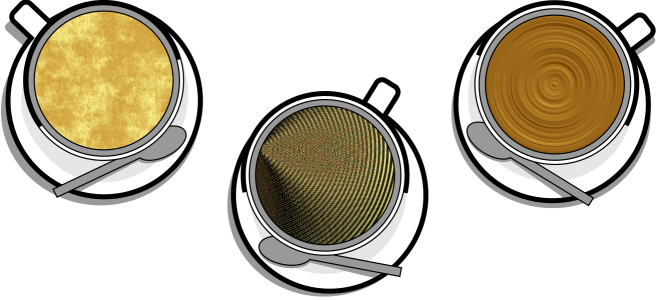
Exemplos de preenchimentos de textura
Para aplicar um preenchimento de textura

 na caixa de ferramentas e, a seguir, clique no botão Preenchimento de textura
  na barra de propriedades.
 . Na caixa de diálogo Editar preenchimento, execute uma ação da tabela a seguir.
|
Para obter mais informações, consulte Combinar objetos.
|
 ou
ou  .
. ou
ou  . Digite um valor na caixa