Совместная работа над текстом
Вы можете привлекать участников и клиентов к написанию и редактированию текстов в документе. Чтобы включить возможность совместной работы с текстом, сначала вставьте шаблонный текст, который показывает шрифт, размер и расположение текстового элемента, а затем отметьте этот текст для редактирования. Далее добавьте комментарий в окне настройки Комментарии, чтобы передать проверяющим какие-либо инструкции или примечания. После того как вы сохранили файл и поделились им, проверяющие смогут редактировать текст и изменять его форматирование в приложении CorelDRAW.app.
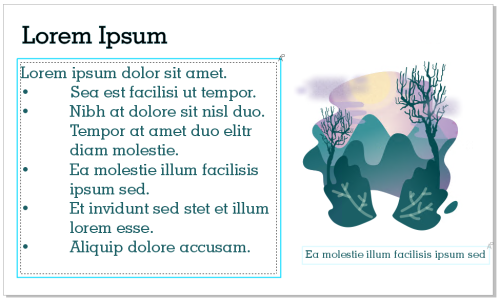
Текстовые элементы дизайна отмечены для редактирования.
При открытии файла, который содержит отредактированный текст, проверьте его на наличие ошибок, убедитесь, что он помещается в текстовую рамку, и внесите необходимые изменения. Вы также можете решить комментарий, относящийся к тексту.
Комментарии, относящиеся к тексту, имеют такие же атрибуты управления, как и другие комментарии в окне настройки Комментарии Их можно решить, отредактировать, удалить и скрыть. Дополнительные сведения см. в разделе Проверка и отзывы.
Отметка текста для редактирования


 .
.  . Дополнительные сведения см. в разделе Сохранение файла и предоставление общего доступа к файлу.
Вы можете выбрать, скрыть и удалить комментарии, относящиеся к редактированию текста, так же, как и другие комментарии. Дополнительные сведения см. в разделах Просмотр, выбор и перемещение комментариев, Скрытие и отображение комментариев и Удаление комментариев.
Просмотр отредактированного текста
 в правом верхнем углу поля для комментариев в окне настройки Комментарии.
 Вы можете ответить на комментарии, относящиеся к редактированию текста, и вновь открывать их так же, как и другие комментарии. Дополнительные сведения см. в разделе Ответ на комментарии.