Wirkungseffekte
Es sind zwei Wirkungseffektstile verfügbar: Radial und Parallel. Radiale Effekte können dazu verwendet werden, einem Designelement Perspektive hinzuzufügen oder dieses in Fokus zu setzen. Parallele Effekte können dazu verwendet werden, Energie hinzuzufügen oder Bewegung anzuzeigen.

Wirkungseffekte: parallel (links) und radial (rechts)
Sie können dem Wirkungseffekt durch das Hinzufügen innerer und äußerer Begrenzungen Form geben. Um den Effekt anzupassen, können Sie die Effektlinien drehen sowie die Breite und den Abstand der Linien und die Form der einzelnen Striche ändern. Sie können die Linieneinstellungen auch zufällig festlegen, um ein natürlicheres Aussehen zu erzeugen. Beispielsweise können die Linien innerhalb der Begrenzungen eines Effekts nach dem Zufallsprinzip beginnen und enden.
Bei den Effekten handelt es sich um Vektorobjekte, die mit anderen Hilfsmitteln in CorelDRAW bearbeitet werden können. Sie können beispielsweise die Effektlinien um- oder verformen und die Farbe des Effekts ändern.
So fügen Sie einen Wirkungseffekt hinzu

 .
.So können Sie Effektbegrenzungen hinzufügen und entfernen
Sie können den Effekt durch innere und äußere Begrenzungen beschränken, indem Sie andere Objekte als Bezugsform verwenden. Die Bezugsobjekte sind nicht mit dem Effekt verbunden und können verschoben, ausgeblendet oder gelöscht werden, ohne das Aussehen des Effekts zu verändern.
 Anordnung wählen (z. B. Nach hinten auf der Ebene).
 und klicken Sie dann auf das Bezugsobjekt im Zeichenfenster.
 .
. und klicken Sie dann auf das Bezugsobjekt im Zeichenfenster.
 , um die ursprüngliche Form des Effekts wiederherzustellen.
Folgende Objekte können nicht zur Festlegung von Begrenzungen verwendet werden: Symbole, Objekte in Textrahmen, gruppierte Objekte, der Wirkungseffekt selbst oder andere Wirkungseffekte.
Die Form der Begrenzungen ändert sich nicht, wenn Sie die Bezugsobjekte umformen, nachdem Sie diese als Effektbegrenzungen verwendet haben. Um die Begrenzungen umzugestalten, müssen Sie diese entfernen und neu hinzufügen.
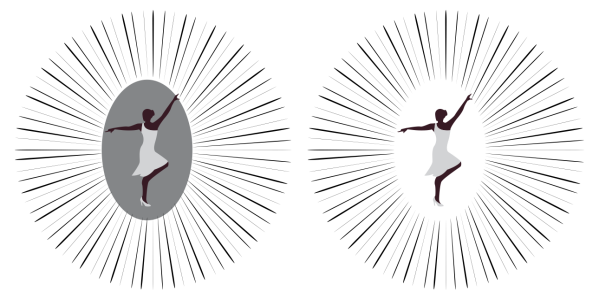
In diesem Beispiel wurde eine graue Ellipse verwendet, um die innere Begrenzung des Effekts festzulegen (links). Die Ellipse wurde danach gelöscht (rechts).

In diesem Beispiel wurde das rote Rechteck dazu verwendet, die äußere Begrenzung des Effekts festzulegen (links). Danach wurde die äußere Begrenzung wieder entfernt und die ursprüngliche Form des Effekts wiederhergestellt (rechts).
So passen Sie die weiteren Einstellungen an
Mit den Steuerelementen auf der Eigenschaftsleiste können Sie die Linien und den Abstand der Linien im Effekt anpassen.
Drehwinkel: Geben Sie einen Wert ein, um den Winkel der Linien im Effekt festzulegen (paralleler Stil) oder um die Linien um den inneren Rand zu drehen (radialer Stil). Beachten Sie, dass auf radiale Effekte nur eine Drehung angewendet werden kann, wenn eine innere Begrenzung existiert, entlang deren die Linien gedreht werden können.
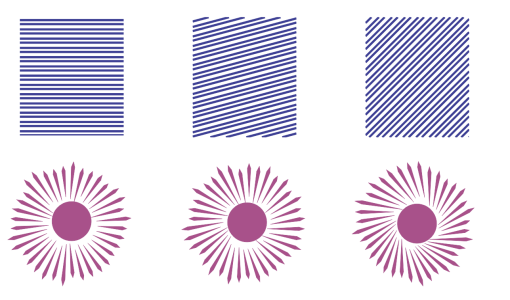
Von links nach rechts: Parallele und radiale Effekte ohne Drehung, mit einer Drehung um 15º und einer Drehung um 45º
Start- und Endpunkte  : Mit dieser Schaltfläche ist es möglich, innerhalb der Begrenzungen eines Effekts zufällige Start- und Endpunkte für die Linien festzulegen. Klicken Sie auf die Schaltfläche und aktivieren Sie eines oder mehrere der folgenden Kontrollkästchen: Zufällige Startpunkte und Zufällige Endpunkte. Wenn diese Kontrollkästchen deaktiviert sind, beginnen und enden alle Linien am Begrenzungsrand.
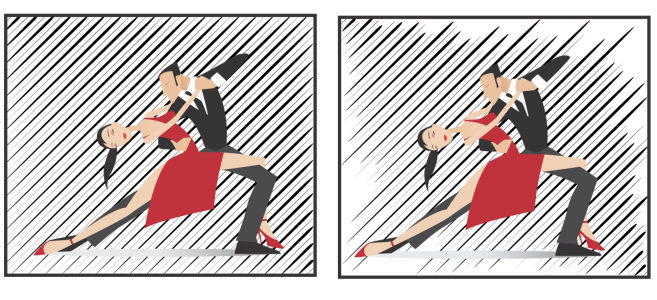
Von links nach rechts: Vor und nach der Randomisierung der Start- und Endpunkte eines Effekts
Linienbreite: Geben Sie Werte in die Felder Min. und Max. ein, um die minimale und maximale Breite der Linien im Effekt festzulegen. Der Mindestwert darf den Höchstwert nicht überschreiten.
Breiten-Stufen: Legen Sie die Anzahl der Stufen zwischen der minimalen und der maximalen Breite fest. Bei einem Wert von 0 besteht der Effekt ausschließlich aus zwei Arten von Linien: Linien maximaler und Linien minimaler Breite. Höhere Werte fügen Linien zunehmender Breite zwischen der dünnsten und der dicksten Linie ein. So werden beispielsweise bei einem Wert von 2 jeweils zwei Linien zwischen der minimalen und der maximalen Breite eingefügt.
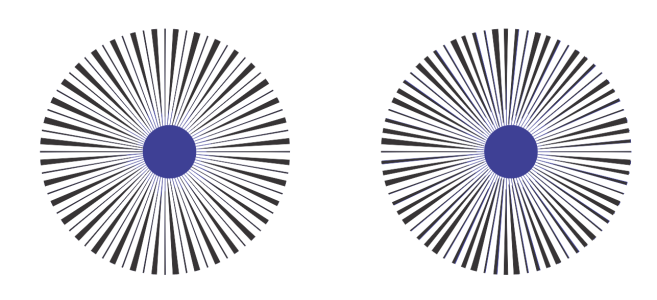
Links: Breiten-Stufe mit einem Wert von 0. Rechts: Breiten-Stufe mit einem Wert von 2. Im Effekt werden zwischen der dicksten und der dünnsten Linie zwei Linien eingefügt.
Zufällige Breitenreihenfolge Klicken Sie auf diese Schaltfläche, um die Linien im Effekt in zufälliger Reihenfolge anzuordnen. Die Linien werden dann nicht mehr in einem sich wiederholenden Muster von dünnster zu dickster Linie angezeigt.
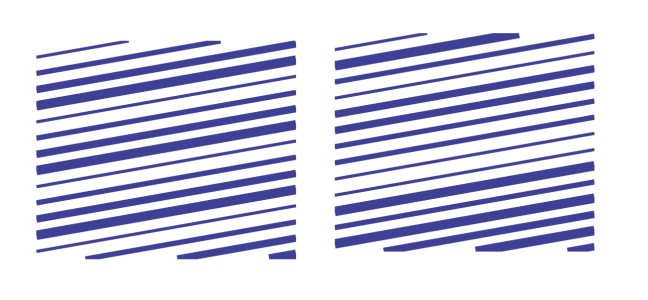
Von links nach rechts: vor und nach der Randomisierung der Linienanordnung.
Linienabstand: Geben Sie Werte in die Felder Min. und Max. ein, um den minimalen und den maximalen Abstand zwischen den Linien im Effekt festzulegen. Der Mindestwert darf den Höchstwert nicht überschreiten.
Abstand-Stufen: Legen Sie die Anzahl der Stufen zwischen dem minimalen und dem maximalen Linienabstand fest. Bei einem Wert von 0 bestehen nur zwei Arten von Abständen zwischen den Linien: maximal und minimal. Bei einem Wert von 1 und höher werden zusätzliche Arten von Linienabständen erzeugt.
Zufällige Abstandsreihenfolge Aktivieren Sie dieses Kontrollkästchen, um die Reihenfolge des zusätzlichen Abstands zwischen dem minimalen und maximalen Linienabstand zu randomisieren.
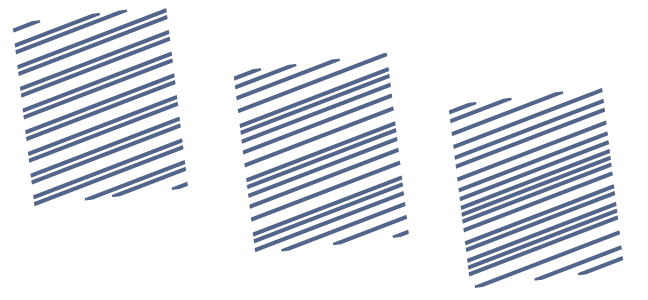
Links: Der Effekt beinhaltet zwei alternierende Arten von Linienabständen: maximal und minimal. Mitte: Weitere Variationen des Linienabstands (Abstand-Stufen) wurden hinzugefügt. Rechts: Die Variationen des Linienabstands erscheinen in zufälliger Reihenfolge.
Linienstil: In diesem Listenfeld können Sie eine Linienform auswählen.
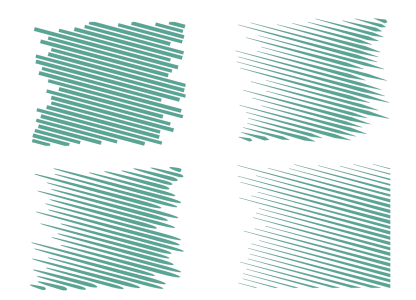
Derselbe Wirkungseffekt mit vier unterschiedlichen Linienstilen.
Breiteste Stelle: Dieses Feld ist für Linienstile mit unterschiedlicher Breite verfügbar und ermöglicht es, die Position der breitesten Stelle der Linie festzulegen. Je höher der Wert, desto näher beim Endpunkt der Linien befindet sich die breiteste Stelle.
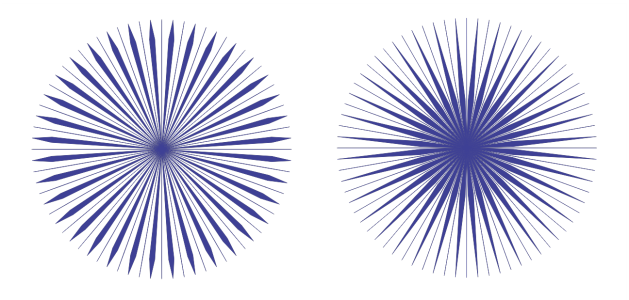
Von links nach rechts: Ein hoher und ein niedriger Wert der Einstellung „Breiteste Stelle"
So bearbeiten Sie einen Wirkungseffekt als Vektorobjekt
Sie können einen Effekt auf dieselbe Weise vergrößern, verkleinern, umformen und verschieben wie jedes andere Objekt in CorelDRAW. Sie können mit dem Hilfsmittel Form auch einzelne Linien im Effekt bearbeiten. Darüber hinaus können Sie die Linien- und Umrissfarbe des Effekts ändern.
 .
. und bearbeiten Sie die Linien, indem Sie Knoten hinzufügen, entfernen und bearbeiten.
 Jedes Mal, wenn Sie auf der Eigenschaftsleiste des Hilfsmittels Wirkung eine Einstellung anpassen, wird der Effekt neu gezeichnet und unter Umständen gehen einige der mit den Vektorbearbeitungswerkzeugen ausgeführten Änderungen verloren. Deshalb empfehlen wir Ihnen, dass Sie zuerst die Einstellungen des Wirkungseffekts anpassen, bevor Sie zusätzliche Änderungen vornehmen.
Wirkungseffekte können nicht in den Fokusmodus gesetzt werden. Weitere Informationen zum Fokusmodus finden Sie unter Objekte im Fokusmodus bearbeiten.