Avvicinare o allontanare nodi sulla forma


Lo strumento Avvicina e Allontana consentono di modellare gli oggetti avvicinando o allontanando i nodi. Per controllare l'effetto di modellazione, è possibile impostare le dimensioni del pennino e la velocità alla quale i nodi vengono avvicinati o allontanati, nonché utilizzare la pressione della penna digitale.
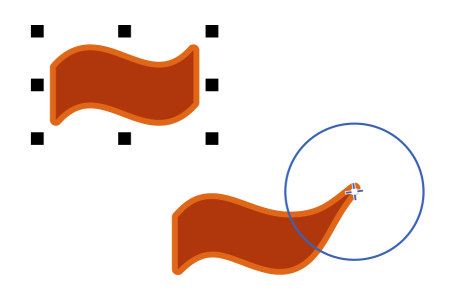
Avvicinamento dei nodi per modellare un oggetto

Allontanamento dei nodi per modellare un oggetto


Per modellare oggetti attraverso l'avvicinamento e l'allontanamento di nodi

Torna all'inizio
1 Selezionare un oggetto utilizzando lo strumento Puntatore .
2 Nella casella degli strumenti, fare clic sullo strumento Avvicina e Allontana .
3 Effettuare una delle operazioni riportate di seguito.
Per avvicinare i nodi al cursore, fare clic sullo strumento Avvicina sulla barra delle proprietà;.
Per allontanare i nodi dal cursore, fare clic sullo strumento Allontana .
4 Fare clic all'interno o all'esterno dell'oggetto, vicino al bordo, e tenere premuto il pulsante del mouse per rimodellare il bordo. Per un effetto più pronunciato, trascinare tenendo premuto il pulsante del mouse.


Operazioni aggiuntive
Impostare le dimensioni del pennino del pennello
Digitare un valore nella casella Dimensioni pennino della barra delle proprietà.
Per modificare le dimensioni del pennino, è possibile anche trascinare nella finestra del documento tenendo premuto il tasto Maiusc. Trascinare verso il centro del pennino per ridurre il raggio oppure allontanarsi per aumentarlo.
Impostare la velocità alla quale i nodi vengono attratti o allontanati
Digitare un valore nella casella Velocità.
Utilizzare la pressione di una penna digitale per controllare l'effetto
Fare clic sul pulsante Pressione della penna nella barra delle proprietà.

La pagina contiene informazioni utili? Inviare feedback.


Alcune funzioni documentate nella Guida sono disponibili esclusivamente per gli abbonati. Per ulteriori informazioni sull'abbonamento a CorelDRAW, visita il sito coreldraw.com.