Image Adjustment Lab
Image Adjustment Lab regola immagine consente di correggere il colore e il tono della maggior parte delle foto in modo semplice e rapido.
Image Adjustment Lab contiene comandi automatici e manuali, organizzati in ordine logico per la correzione delle immagini. Partendo dall'angolo superiore destro e proseguendo verso il basso, è possibile selezionare solo i comandi necessari per la correzione dei problemi specifici dell'immagine. È opportuno ritagliare o ritoccare le aree dell'immagine prima di iniziare le operazioni di correzione del colore e del tono.
All'interno dell'Image Adjustment Lab, è possibile utilizzare le seguenti funzioni:
•
Crea istantanea: consente di catturare la versione corretta di un'immagine in una "istantanea" in qualsiasi momento. Le miniature delle istantanee vengono visualizzate in una finestra sotto l'immagine. Le istantanee agevolano il confronto tra le varie versioni corrette per scegliere la versione più adatta per l'immagine.
•
Annulla,
Ripeti e
Ripristina: la possibilità di annullare e ripristinare le correzioni apportate è importante, dal momento che la correzione delle immagini può essere un processo per tentativi. Il comando
Ripristina consente di eliminare le correzioni apportate in modo da poter ripetere la procedura.
•
Memorizza impostazioni: questa casella di controllo, attivata per impostazione predefinita, consente di utilizzare le impostazioni correnti su altre immagini. Disattivare la casella di controllo se si desidera ripristinare le impostazioni predefinite ogni volta che si apre un'immagine nel Laboratorio regola immagine.
Uso dei comandi automatici
È possibile iniziare utilizzando i comandi automatici per la correzione:
•
Regolazione automatica: corregge automaticamente il
contrasto e il colore di un'immagine rilevando le aree più chiare e più scure e regolando l'
intervallo tonale per ogni canale colore. In alcuni casi, è possibile migliorare la qualità di un'immagine utilizzando solo questo comando. Altrimenti, è possibile annullare le modifiche e procedere con altri comandi per risultati più precisi.
•
Strumento
Seleziona punto bianco: regola automaticamente il contrasto di un'immagine in base al punto di bianco impostato. Ad esempio, è possibile utilizzare lo strumento
Seleziona punto bianco per schiarire un'immagine troppo scura.
•
Strumento
Seleziona punto nero: regola automaticamente il contrasto di un'immagine in base al punto di nero impostato. Ad esempio, è possibile utilizzare lo strumento
Seleziona punto nero per scurire un'immagine troppo chiara.
Uso dei comandi per la correzione del colore
Dopo aver utilizzato i comandi automatici, è possibile correggere le sfumature di colore nelle immagini. Le sfumature di colore sono determinate solitamente dalle condizioni di illuminazione durante lo scatto della foto e possono dipendere dal processore dello scanner o dalla fotocamera digitale.
•
Dispositivo di scorrimento
Temperatura: consente di correggere le sfumature nelle immagini rendendo i colori "più freddi" o "più caldi" per compensare le condizioni di illuminazione al momento dello scatto della foto. Ad esempio, per correggere una sfumatura gialla causata da condizioni di scarsa illuminazione in ambienti interni, è possibile spostare il dispositivo di scorrimento verso l'estremità blu per aumentare i valori della temperatura (espressa in gradi Kelvin). I valori bassi corrispondono a condizioni di illuminazione ridotta, quali il lume di una candela o una lampadina incandescente; tali condizioni causano una sfumatura di colore arancio. I valori elevati corrispondono a condizioni di illuminazione intensa, ad esempio la luce solare; tali condizioni causano una sfumatura di colore blu.
•
Dispositivo di scorrimento
Tinta: consente di correggere le sfumature di colore regolando il verde o il magenta nelle immagini. Spostare il dispositivo di scorrimento verso destra per aggiungere verde, verso sinistra per aggiungere magenta. Spostare il dispositivo di scorrimento
Tinta, dopo aver utilizzato il dispositivo
Temperatura, per perfezionare l'immagine.
•
Dispositivo di scorrimento
Saturazione: consente di regolare la vivacità dei colori. Ad esempio, spostando il dispositivo di scorrimento verso destra, è possibile aumentare la vivacità di un cielo blu in un'immagine. Spostando il dispositivo di scorrimento verso sinistra, è possibile ridurre la vivacità dei colori. È possibile creare l'effetto di una foto in bianco e nero spostando il dispositivo di scorrimento completamente a sinistra, in modo da rimuovere tutti i colori dell'immagine.
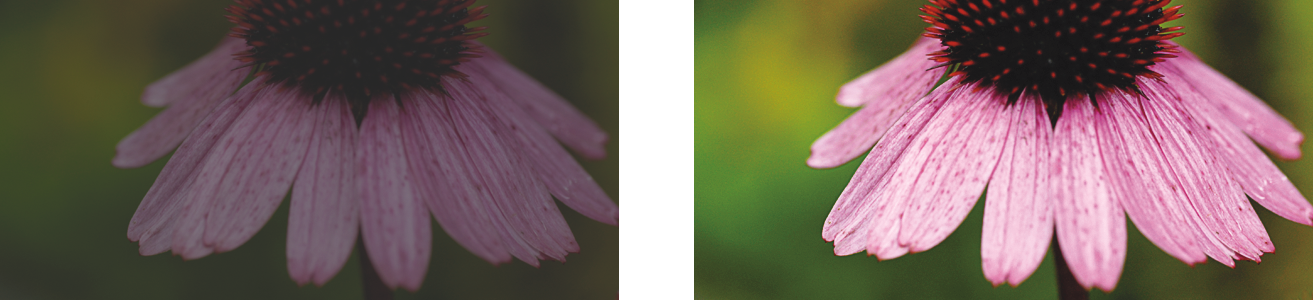
Correzione delle sfumature dei colori. L'immagine a destra è la versione corretta.
Regolazione della luminosità e del contrasto sull'intera immagine
È possibile schiarire, scurire o migliorare il contrasto in un'intera immagine utilizzando i seguenti comandi:
•
Dispositivo di scorrimento
Luminosità: consente di schiarire o scurire un’intera immagine. Attraverso questo comando, è possibile correggere i problemi di esposizione causati da un livello di illuminazione eccessivo (sovraesposizione) o insufficiente (sottoesposizione) al momento dello scatto della foto. Se si desidera schiarire o scurire aree specifiche di un'immagine, è possibile utilizzare i dispositivi di scorrimento
Luci,
Ombre e
Mezzitoni. Le regolazioni apportate mediante il dispositivo di scorrimento
Luminosità non sono lineari, quindi i valori correnti del punto bianco e del punto nero rimangono inalterati.
•
Dispositivo di scorrimento
Contrasto: consente di aumentare o diminuire la differenza nei toni tra le aree scure e le aree chiare dell’immagine. Spostare il dispositivo a destra per schiarire le aree chiare e scurire le aree scure. Ad esempio, è possibile aumentare il contrasto per rendere più nitido il dettaglio di un'immagine con toni grigi e opachi.
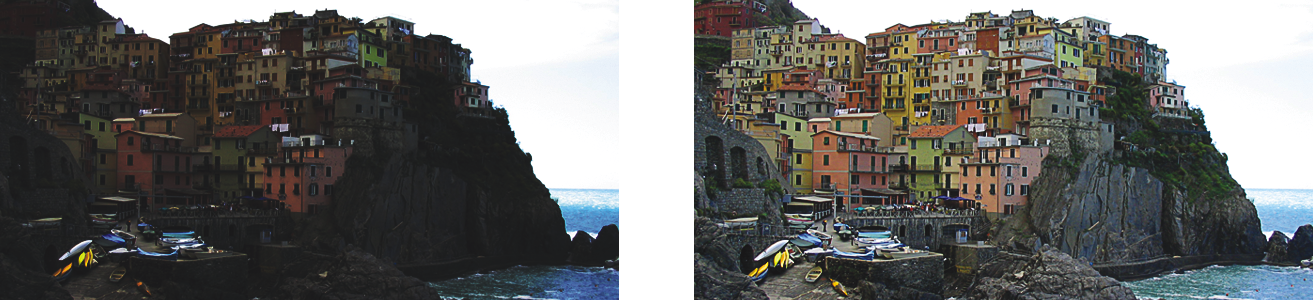
Attraverso la regolazione della luminosità e del contrasto, è possibile visualizzare un'immagine più dettagliata.
Regolazione di luci, ombre e mezzitoni
È possibile schiarire o scurire aree specifiche di un'immagine. In molti casi, a causa della posizione e dell'intensità della luce al momento dello scatto della foto, alcune aree appaiono troppo scure e altre troppo chiare.
•
Dispositivo di scorrimento
Luci: consente di regolare la luminosità nelle aree più chiare dell'immagine. Ad esempio, se si scatta una foto con il flash e gli oggetti in primo piano risultano sbiaditi, è possibile spostare il dispositivo
Luci verso sinistra per scurire le aree sbiadite dell'immagine. Utilizzare il dispositivo
Luci insieme ai dispositivi
Ombre e
Mezzitoni per bilanciare l'illuminazione nell'immagine.
•
Dispositivo di scorrimento
Ombre: consente di regolare la luminosità nelle aree più scure dell'immagine. Ad esempio, se quando si scatta la foto il soggetto si trova in controluce, è possibile che appaia in ombra. Per correggere la foto, spostare il dispositivo di scorrimento
Ombre verso destra per schiarire le aree scure e visualizzare una maggiore quantità di dettagli. Utilizzare il dispositivo di scorrimento
Ombre insieme ai dispositivi
Luci e
Mezzitoni per bilanciare l'illuminazione nell'immagine.
•
Dispositivo di scorrimento
Mezzitoni: consente di regolare la luminosità dei toni medi nell'immagine. Dopo aver regolato luci e ombre, utilizzare il dispositivo
Mezzitoni per perfezionare l'immagine.
I dispositivi Luci e Ombre consentono di schiarire o scurire aree specifiche di un'immagine.
Uso dell'istogramma
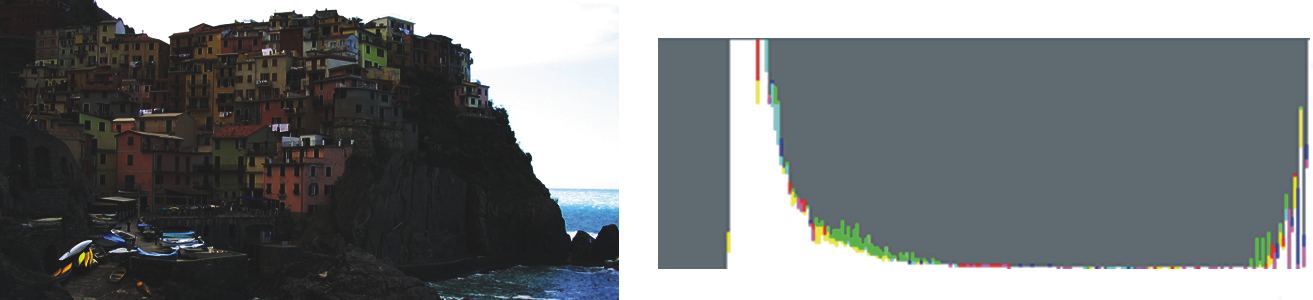
È possibile visualizzare la gamma tonale di un'immagine utilizzando un istogramma per valutare e regolare il colore o il tono. Ad esempio, un istogramma consente di determinare la presenza di dettagli nascosti in una foto troppo scura perché sottoesposta (una foto scattata in condizioni di poca luce).
L'istogramma traccia il valore della luminosità dei pixel di un'immagine su una scala da 0 (scuro) a 255 (chiaro). La parte sinistra dell'istogramma rappresenta le ombre, la parte centrale i mezzitoni e la parte destra le luci. L'altezza dei picchi indica il numero di pixel di ogni livello di luminosità. Ad esempio, un numero elevato di pixel nella parte sinistra dell'istogramma indica la presenza di dettagli nelle aree scure dell'immagine.
La foto a sinistra è sottoesposta. A destra: l'istogramma indica una grande quantità di dettagli nelle aree scure della foto.
Visualizzazione di immagini nell'Image Adjustment Lab
Gli strumenti dell'Image Adjustment Lab consentono di visualizzare le immagini in diversi modi, in modo da poter valutare le regolazioni di colore e tono apportate. Ad esempio, è possibile ruotare un'immagine, effettuare la panoramica di una nuova area, ingrandire o ridurre un'immagine e scegliere la modalità di visualizzazione della versione corretta nella finestra di anteprima.
Uso di altri filtri di regolazione
Sebbene l'Image Adjustment Lab consente di correggere colore e tono nella maggior parte delle immagini, a volte è necessario un filtro di regolazione specifico. Utilizzando i potenti filtri di regolazione nell'applicazione, è possibile eseguire regolazioni precise sulle immagini. Ad esempio, è possibile regolare le immagini utilizzando una curva del tono. Per ulteriori informazioni sui filtri di regolazione, consultare Regolare il colore e il tono.
Per correggere colore e tono nel Laboratorio regola immagine

1
Fare clic su
Bitmap  Laboratorio regola immagine
.
2
Fare clic su
Regolazione automatica.
Regolazione automatica consente di regolare automaticamente il colore e il contrasto impostando il
punto del bianco e il
punto del nero dell'immagine.
Per verificare più precisamente il punto del bianco e del nero, fare clic sullo strumento
Seleziona punto bianco 
e fare clic sull'area più chiara dell'immagine. Quindi fare clic sullo strumento
Seleziona punto nero 
e fare clic sull'area più scura dell'immagine.
3
Eseguire una o più operazioni fra quelle elencate nella seguente tabella.
|
|
|
Correggere i colori nell'immagine |
Regolare il dispositivo di scorrimento Temperatura per rendere i colori più caldi o più freddi, quindi perfezionare la correzione dell'immagine mediante il dispositivo Tinta. |
Rendere i colori più o meno vividi |
Spostare il dispositivo di scorrimento Saturazione verso destra per aumentare la quantità di colore nell'immagine e verso sinistra per diminuirla. |
Schiarire o scurire un'immagine |
Spostare il dispositivo di scorrimento Luminosità verso destra per schiarire l'immagine e verso sinistra per scurirla. |
Ottimizzare la nitidezza dell'immagine mediante la regolazione del tono |
Spostare il dispositivo di scorrimento Contrasto verso destra per schiarire ulteriormente le aree chiare e scurire maggiormente quelle scure. |
Schiarire o scurire aree specifiche |
Spostare il dispositivo di scorrimento Luci per schiarire o scurire le aree di un'immagine più luminose. Quindi, spostare il dispositivo di scorrimento Ombre per schiarire o scurire le aree più scure di un'immagine. Infine, spostare il dispositivo di scorrimento Mezzitoni per regolare con precisione i toni medi di un'immagine. |

La funzione Laboratorio regola immagine non è disponibile per le immagini CMYK. Nelle immagini CMYK, è possibile accedere al filtro Regolazione automatica e ad altri filtri di regolazione dal menu Effetti.

Fare clic sul pulsante Crea istantanea per catturare la versione corrente dell'immagine. Le miniature delle istantanee vengono visualizzate in una finestra sotto l'immagine. Ogni istantanea è numerata in ordine sequenziale; per eliminare un'istantanea, fare clic sul pulsante Chiudi nell'angolo superiore destro della barra del titolo.
Fare clic sul pulsante Annulla  o Ripeti
  per annullare o ripetere l'ultima correzione apportata. Per annullare tutte le correzioni, fare clic sul pulsante Ripristina originale.
Per visualizzare immagini nel Laboratorio regola immagine
1
Fare clic su
Bitmap Laboratorio regola immagine.
2
Eseguire una delle operazioni riportate nella seguente tabella.
|
|
|
|
|
Fare clic sul pulsante Ruota a sinistra  o Ruota a destra  . |
Eseguire una panoramica di un'altra area dell'immagine |
Con lo strumento Panoramica  , trascinare l'immagine fino a visualizzare l'area interessata. |
Aumentare e ridurre lo zoom |
Con lo strumento Ingrandisci  o Riduci  , fare clic nella finestra di anteprima. |
Adattare un'immagine nella finestra di anteprima |
Fare clic sul pulsante Dimensioni visibili  . |
Visualizzare un'immagine alle dimensioni reali |
Fare clic sul pulsante 100%  . |
Visualizzare l'immagine corretta in una finestra di anteprima singola |
Fare clic sul pulsante Anteprima intera  . |
Visualizzare l'immagine corretta in una finestra e l'immagine originale nell'altra |
Fare clic sul pulsante Anteprima intera prima e dopo  . |
Visualizzare l'immagine in una finestra con un divisore posto tra la versione originale e la corretta |
Fare clic sul pulsante Anteprima suddivisa prima e dopo  . Spostare il puntatore sulla linea di divisione tratteggiata, quindi trascinare per spostare il divisore su un'altra area dell'immagine. |