Effetti di impatto
Sono disponibili due stili per l'effetto di impatto: radiale e parallelo. Gli effetti radiali possono essere utilizzati per aggiungere prospettiva o messa a fuoco all'elemento di un disegno. È possibile utilizzare effetti paralleli per dare energia o senso ai movimenti.

Effetti di impatto: parallelo (a sinistra) e radiale (a destra)
È possibile plasmare l'effetto di impatto aggiungendo confini interni o esterni. Per personalizzare l'effetto, è possibile ruotare le linee dell'effetto e modificare la larghezza della linea e la spaziatura, nonché la forma di ogni tratto. È possibile anche scegliere in modo casuale le impostazioni della linea per un aspetto più naturale. Per esempio, le linee possono iniziare e terminare in modo casuale entro i confini di un effetto.
Gli effetti sono oggetti vettoriali e possono essere modificati con altri strumenti in CorelDRAW. Ad esempio, è possibile distorcere o plasmare nuovamente le linee dell'effetto e modificare il colore dell'effetto.
Per aggiungere un effetto di impatto

 nella casella degli strumenti.
Per aggiungere e rimuovere i confini di un effetto
È possibile limitare l'effetto entro i confini interno ed esterno utilizzando altri oggetti, come le forme di riferimento. Gli oggetti di riferimento non sono collegati all'effetto e possono essere spostati, nascosti o eliminati senza modificare l'aspetto dell'effetto.
 Ordine (ad esempio, Dietro al livello).
|
Fare clic sul pulsante Confine interno
 nella barra delle proprietà e fare clic sull'oggetto di riferimento nella finestra di disegno. nella barra delle proprietà e fare clic sull'oggetto di riferimento nella finestra di disegno. |
|
 .
. e fare clic sull'oggetto di riferimento nella finestra di disegno.
 per ripristinare l'effetto alla sua forma originale.
Non è possibile utilizzare i seguenti oggetti per definire i confini: simboli, oggetti in cornici di testo, oggetti raggruppati, l'effetto di impatto stesso e altri effetti di impatto.
Plasmare nuovamente gli oggetti di riferimento dopo averli usati come confini di un effetto non ne modifica i confini. Se è necessario plasmare nuovamente i confini, è necessario rimuoverli e poi aggiungerli nuovamente.
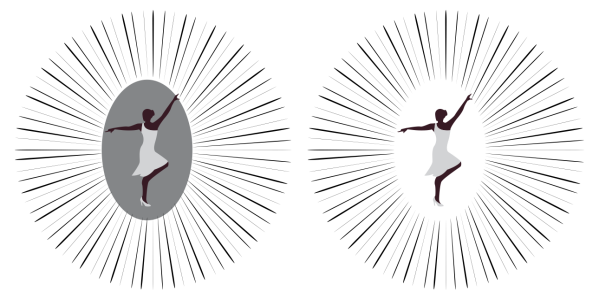
In questo esempio, viene utilizzata un'ellisse grigia per definire il confine interno dell'effetto (a sinistra). L'ellisse viene poi eliminata (a destra).

In questo esempio, viene utilizzato il rettangolo rosso per definire il confine esterno dell'effetto (a sinistra). Il confine esterno poi viene rimosso e l'effetto viene ripristinato alla sua forma originale (a destra).
Per regolare le impostazioni aggiuntive
I comandi nella barra delle proprietà consentono di personalizzare le linee e l'interlinea dell'effetto.
Angolo di rotazione: digitare un valore per specificare l'angolo delle linee dell'effetto (stile parallelo) o ruotare le linee intorno al bordo interno (stile radiale). Notare che è possibile applicare una rotazione agli effetti radiali se c'è un confine interno intorno al quale ruotare le linee.
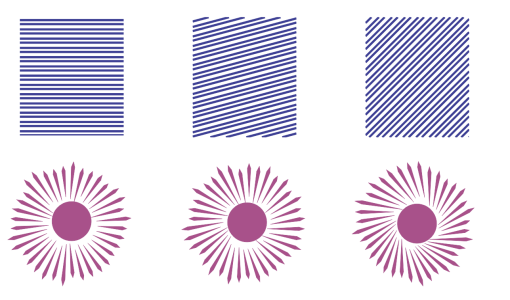
Da sinistra a destra: Effetti paralleli e radiali senza rotazione, con una rotazione di 15° e di 45°
Punti di inizio e fine  : questo pulsante consente di iniziare e terminare in modo casuale le linee entro i confini dell'effetto. Fare clic sul pulsante e attivare una delle caselle di controllo seguenti: Punti di inizio casuali e Punti di fine casuali. Quando queste caselle di controllo sono disattivate, tutte le linee degli effetti iniziano e finiscono ai bordi del confine.
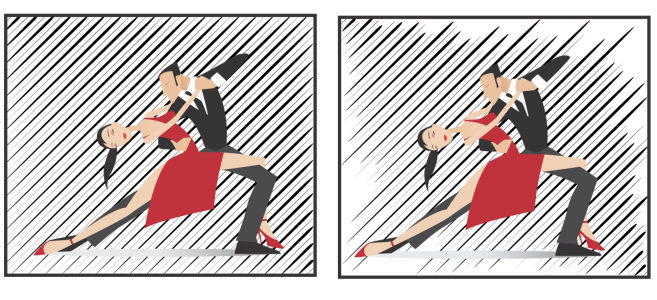
Da sinistra a destra: Prima e dopo la scelta casuale dei punti di inizio e di fine di un effetto
Larghezza della linea: Digitare dei valori nelle caselle Min e Max per impostare la larghezza minima e massima per le linee dell'effetto. Il valore minimo non deve superare il valore massimo.
Passaggi larghezza: Impostare il numero di passaggi tra la larghezza minima e massima. Quando il valore è 0, ci sono solo due tipi di linee nell'effetto: larghezza massima e minima. I numeri più alti possono aggiungere linee di larghezza crescente tra le linee più sottili e tra quelle più spesse. Per esempio, un valore pari a 2 aggiunge due linee tra ogni linea di larghezza minima e massima.
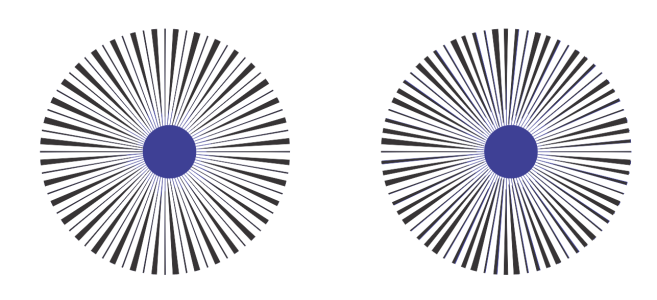
A sinistra: Il valore di passaggio della larghezza è 0. A destra: Il valore di passaggio della larghezza è 2. Vengono aggiunte due linee tra le linee più spesse e più sottili dell'effetto.
Scegli ordine larghezza in modo casuale: fare clic su questo pulsante per scegliere in modo casuale l'ordine delle linee dell'effetto. Le linee non verranno più visualizzate secondo uno schema ripetuto, dalla più sottile alla più spessa.
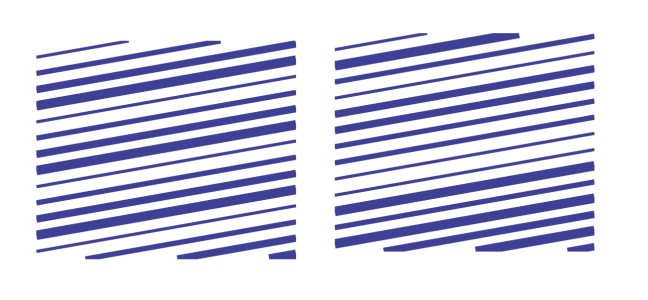
Da sinistra a destra: Prima e dopo la scelta casuale dell'ordine delle linee.
Interlinea: digitare dei valori nelle caselle Min e Max per impostare lo spazio minimo e massimo tra le linee dell'effetto. Il valore minimo non deve superare il valore massimo.
Passaggi di spaziatura: impostare il numero di passaggi tra l'interlinea minima e massima. Con un valore pari a 0, ci sono solo due tipi di spaziatura tra le linee: massima e minima. Valori pari o superiori a 1 consentono di creare ulteriori tipi di interlinea.
Scegli interlinea in modo casuale: attivare questa casella di controllo per scegliere in modo casuale l'ordine dell'ulteriore spaziatura tra l'interlinea minima e massima.
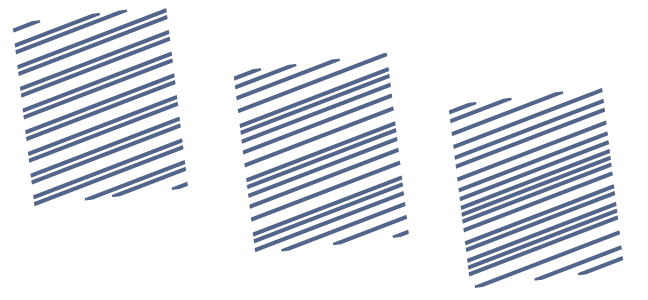
A sinistra: L'effetto comprende due tipi di interlinea che si alternano: massima e minima. In mezzo: Vengono aggiunte altre interlinee (passaggi di spaziatura). A destra: Le interlinee variabili compaiono in ordine casuale.
Stile della linea: questa casella di riepilogo consente di scegliere la forma di una linea.
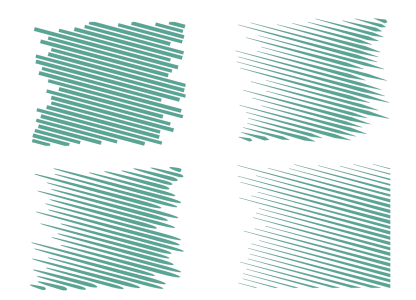
Lo stesso effetto di impatto con quattro differenti stili di linea applicati
Punto più largo: disponibile per gli stili di linea che hanno larghezza variabile, questa casella consente di impostare la posizione del punto più largo della linea. Più alto è il valore, più vicini saranno i punti più larghi ai punti finali delle linee.
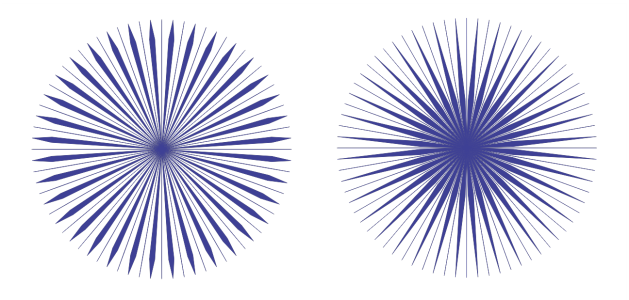
Da sinistra a destra: Un valore alto e uno basso dell'impostazione Punto più largo
Per modificare un effetto di impatto come oggetto vettoriale
È possibile ridimensionare, trasformare e spostare un effetto nel modo in cui si ridimensiona, si trasforma e si sposta un qualsiasi altro oggetto in CorelDRAW. È possibile utilizzare anche lo strumento Forma per modificare singole linee nell'effetto. Inoltre, è possibile modificare la linea e il colore del contorno degli effetti.
 .
. , quindi modificare le linee aggiungendo, rimuovendo e manipolando i nodi.
 Ogni volta che si regola un'impostazione nella barra delle proprietà dello strumento Impatto, l'effetto viene ridisegnato e alcune delle modifiche apportate con gli strumenti di modifica dei vettori potrebbero andare perse. Questo è il motivo per cui consigliamo di apportare ulteriori modifiche solo dopo aver regolato le impostazioni dell'effetto di impatto.
Per gli effetti di impatto non può essere attivata la modalità A fuoco. Per ulteriori informazioni sulla modalità A fuoco, consultare Modificare gli oggetti in modalità A fuoco.