Rollover
I rollover sono oggetti interattivi il cui aspetto cambia quando si fa clic o si posiziona il puntatore su di essi. È possibile creare rollover a partire dagli oggetti.
Per creare un rollover, è necessario aggiungere i seguenti stati di rollover:
È possibile applicare diverse proprietà dell'oggetto a ogni stato del rollover. È inoltre possibile visualizzare in anteprima gli stati del rollover.
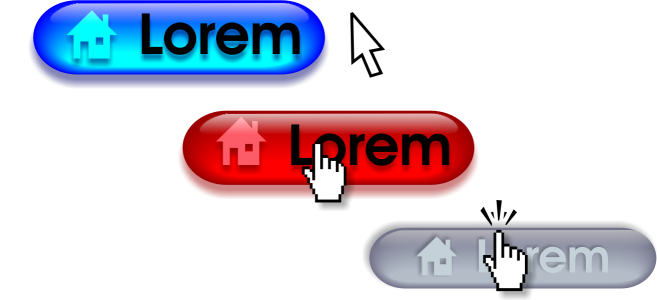
I rollover mostrano gli stati Normale (a sinistra), Sopra (al centro) e Giù (a destra)
Per creare un oggetto rollover

Per modificare lo stato del rollover di un oggetto
 e scegliere uno stato dalla casella di riepilogo Stato attivo del rollover:
 .
. .
.  .
.  .
. 
Non è possibile chiudere il file del disegno mentre è in corso la modifica di un rollover. Occorre prima terminare l'operazione di modifica.
Per gli oggetti rollover in modalità di modifica non può essere attivata la modalità A fuoco, ma è possibile mettere a fuoco gli oggetti rollover che non sono ancora in modalità di modifica. È possibile mettere a fuoco interi oggetti rollover, ma non oggetti con stato del rollover singolo. Per ulteriori informazioni sulla modalità A fuoco, consultare Modificare gli oggetti in modalità A fuoco.
Per visualizzare l'anteprima di un rollover
Per visualizzare le proprietà dei rollover

Nella pagina di disegno è possibile eseguire un'anteprima degli stati di un oggetto rollover facendo clic su Oggetto  Rollover Anteprima in tempo reale rollover.