Sfumare e sbavare gli oggetti
La sfumatura e la sbavatura consentono di modellare un oggetto con estensioni o rientri lungo il contorno. Con la sfumatura, le estensioni e i rientri somigliano a strisce con una larghezza leggermente variabile mentre si trascina con lo strumento Sfumino. Con la sbavatura, le estensioni e i rientri hanno una forma più fluida con larghezza che diminuisce mentre si trascinano con lo strumento Sbavatura.
Quando si applica la sfumatura a un oggetto, è possibile controllare il limite e la forma della distorsione ogni volta che si attivano i comandi dello stilo della tavoletta grafica o che si utilizzano le impostazioni applicate a un mouse.
L'effetto sfumatura risponde sia all'angolo di rotazione o direzione che all'angolo di inclinazione dello stilo. Ruotando lo stilo si modifica l'angolo dell'effetto sfumatura, mentre inclinandolo si appiattisce la punta del pennello, variando così la forma della sfumatura. Se si utilizza il mouse, è possibile simulare la direzione e l'inclinazione dello stilo specificando valori diversi. Aumentando il valore della direzione da 0 a 359° si modifica l'angolazione del tratto pennello. Se invece si riduce da 90° a 15° l'angolo di inclinazione, è possibile modificare gradualmente la forma della sfumatura mediante l'appiattimento della punta del pennello.
La sfumatura risponde alla pressione dello stilo sulla tavoletta: applicando una pressione maggiore, si allarga la sfumatura, mentre con una pressione minore la si restringe. Se si utilizza il mouse o si desidera escludere il parametro della pressione dello stilo, è possibile inserire valori reali per simulare la pressione dello stilo sulla tavoletta grafica. Valori negativi fino a -10 permettono di creare una distorsione che si restringe, lo 0 mantiene uniforme lo spessore del tratto, mentre i valori positivi fino a 10 creano una distorsione che si espande.
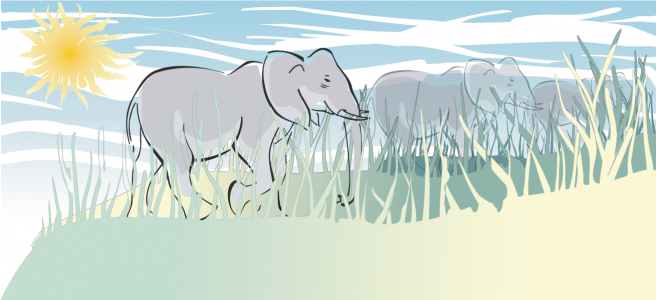
I raggi del sole e i fili d'erba sono stati creati trascinando verso l'esterno lo strumento Sfumino e le nuvole trascinandolo verso l'interno.
A prescindere dall'uso dello stilo o del mouse, è possibile specificare le dimensioni del pennino. Le dimensioni del pennino determinano la larghezza della sfumatura applicata all'oggetto.
Per controllare l'effetto di sbavatura, è possibile impostare le dimensioni del pennino del pennello e la quantità di effetto da applicare, nonché utilizzare la pressione della penna digitale. Quando si esegue la sbavatura di oggetti, è possibile utilizzare curve attenuate o con angoli acuti.

Per sfumare un oggetto

 .
. .
. nella barra delle proprietà.
 nella barra delle proprietà e applicare pressione allo stilo.
 della barra delle proprietà.
 nella barra delle proprietà.
 nella barra delle proprietà.
Non è possibile applicare l'effetto sfumatura a oggetti Internet o incorporati, immagini collegate, griglie, maschere, oggetti con riempimento reticolo oppure oggetti a cui sono stati applicati effetti fusione e contorno.

Per ottenere i valori minimo e massimo per i comandi di sfumatura, fare clic con il pulsante destro del mouse sul comando nella barra delle proprietà e selezionare Impostazioni.
Per eseguire la sbavatura di un oggetto
 .
. nella barra delle proprietà.
 .
. .
. La differenza tra una sbavatura attenuata e una sbavatura a punta si nota soltanto con valori di Pressione elevati.