| • | So verlagern Sie Zeichen |
| • | So drehen Sie Zeichen |
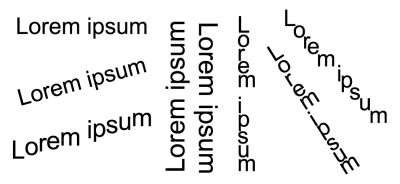
Durch Angabe eines Drehwinkels können Sie Zeichen auch drehen.
Verschiedene Beispiele für das Drehen von Text
| So verlagern Sie Zeichen |

|
| 1 . | Wählen Sie mit dem Hilfsmittel Text  ein Zeichen oder einen Textblock aus. ein Zeichen oder einen Textblock aus. |
Falls das Andockfenster Objekteigenschaften nicht geöffnet ist, klicken Sie auf Fenster  Andockfenster Objekteigenschaften. Andockfenster Objekteigenschaften. |
| 2 . | Klicken Sie im Andockfenster Objekteigenschaften auf die Schaltfläche Zeichen , um die Optionen anzuzeigen, die sich auf Zeichen beziehen. |
| 3 . | Klicken Sie im Andockfenster Objekteigenschaften im Bereich Zeichen auf die Pfeilschaltfläche  unten im Bereich Zeichen, um zusätzliche Optionen für Absätze anzuzeigen. unten im Bereich Zeichen, um zusätzliche Optionen für Absätze anzuzeigen. |
| 4 . | Führen Sie eine oder mehrere der folgenden Aufgaben durch. |
|
Geben Sie im Feld Horizontaler Zeichenabstand einen Wert ein.
|
|
|
Geben Sie im Feld Vertikaler Zeichenabstand einen Wert ein.
|
| So drehen Sie Zeichen |
|
| 1 . | Wählen Sie mit dem Hilfsmittel Text ein Zeichen oder einen Textblock aus. |
| Falls das Andockfenster Objekteigenschaften nicht geöffnet ist, klicken Sie auf Fenster Andockfenster Objekteigenschaften. |
| 2 . | Klicken Sie im Andockfenster Objekteigenschaften auf die Schaltfläche Zeichen , um die Optionen anzuzeigen, die sich auf Zeichen beziehen. |
| 3 . | Klicken Sie im Andockfenster Objekteigenschaften im Bereich Zeichen auf die Pfeilschaltfläche unten im Bereich Zeichen, um zusätzliche Optionen für Absätze anzuzeigen. |
| 4 . | Geben Sie in das Feld Zeichenwinkel einen Wert ein. |

Nicht alle Komponenten sind in unseren Testversionen, Versionen für Bildungseinrichtungen und OEM-Versionen enthalten. Nicht verfügbare Komponenten sind u. a. Anwendungen und Funktionen von Corel, Dienstprogramme von Drittanbietern sowie zusätzliche Inhaltsdateien.
Copyright 2017 Corel Corporation. Alle Rechte vorbehalten.
