| • | So zeigen Sie mit dem Schriften-Playground eine Vorschau auf eine Schrift an |
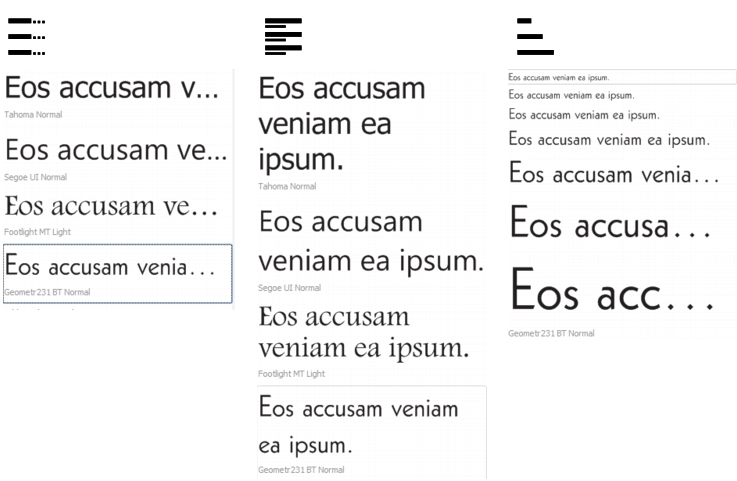
Von links nach rechts: einzelne Zeile, mehrere Zeilen und Wasserfall

| So zeigen Sie mit dem Schriften-Playground eine Vorschau auf eine Schrift an |

|
| 1 . | Klicken Sie auf Text  Schriften-Playground. Schriften-Playground. |
| 2 . | Klicken Sie zum Ändern der Schrift eines Beispiels auf das Beispiel, und wählen Sie eine Schrift aus dem Listenfeld Schrift aus. |
| Wenn Sie den Text in allen Beispielen ändern möchten, drücken Sie Strg+A, um den Text auszuwählen, und geben Sie dann den neuen Text ein. |
| 3 . | Klicken Sie zum Wählen einer Ansichtsoption auf eine der folgenden Schaltflächen: |
| • | Einzelne Zeile  : Zeigt Beispiele als einzeiligen Text an. : Zeigt Beispiele als einzeiligen Text an. |
| • | Mehrere Zeilen  : Zeigt die Beispiele als mehrzeiligen Text an. : Zeigt die Beispiele als mehrzeiligen Text an. |
| • | Wasserfall  : Zeigt die Beispiele als einzeiligen Text mit ansteigender Größe an. : Zeigt die Beispiele als einzeiligen Text mit ansteigender Größe an. |
| 4 . | Verschieben Sie den Regler Zoom, um die Größe des Beispieltexts zu ändern. |
| Wenn Sie die Textgröße in vorgegebenen Schritten ändern möchten, klicken Sie auf die Schaltfläche Zoom neben dem Zoomregler. |
|
Klicken Sie auf Anderes Beispiel hinzufügen und wählen Sie aus dem Feld Schriftliste eine Schrift aus.
|
|
|
Klicken Sie auf ein Textbeispiel und anschließend auf Kopieren. Klicken Sie mit dem Hilfsmittel Text
 mit der rechten Maustaste an die Stelle, an der Sie den Text einfügen möchten, und klicken Sie auf Einfügen. mit der rechten Maustaste an die Stelle, an der Sie den Text einfügen möchten, und klicken Sie auf Einfügen. |
|
|
Klicken Sie zuerst auf ein Textbeispiel und dann auf die Schaltfläche Schließen oben rechts im Textbeispiel.
|
|

Nicht alle Komponenten sind in unseren Testversionen, Versionen für Bildungseinrichtungen und OEM-Versionen enthalten. Nicht verfügbare Komponenten sind u. a. Anwendungen und Funktionen von Corel, Dienstprogramme von Drittanbietern sowie zusätzliche Inhaltsdateien.
Copyright 2018 Corel Corporation. Alle Rechte vorbehalten.
