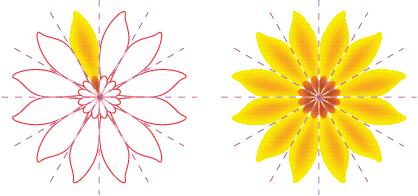
Vorschau auf die Objektkopien als Umrisse (links) und vollständige Objekte (rechts)
Die Objekte in einer Symmetriegruppe können mit dem Hilfsmittel Auswahl  und dem Hilfsmittel Form
  geändert werden. Wenn Sie die Primärobjekte mit dem Hilfsmittel Form umformen, werden die Vektorvorschauen in der standardmäßigen Hauptfarbe und die Objektkopieumrisse in der standardmäßigen Nebenfarbe angezeigt. Weitere Informationen zu diesen Vorschaufarben und wie Sie diese ändern, erhalten Sie unter Optionen für Knoten, Bearbeitungspunkte und die Vorschau festlegen.


Bearbeitung einer Symmetriegruppe
Eine Veränderung der Symmetrielinien hat einen Einfluss darauf, wie die Elemente in der Symmetriegruppe positioniert und ausgerichtet werden. Sie können mehr Symmetrielinien einfügen, um mehr Objektkopien zu erzeugen. Außerdem können Sie die Symmetrielinien verschieben, um den Abstand zwischen den Primärobjekten und den Objektkopien zu erhöhen oder zu verringern; und Sie können die Symmetrielinien drehen. Weitere Informationen finden Sie unter So richten Sie die Symmetrieebenen ein.


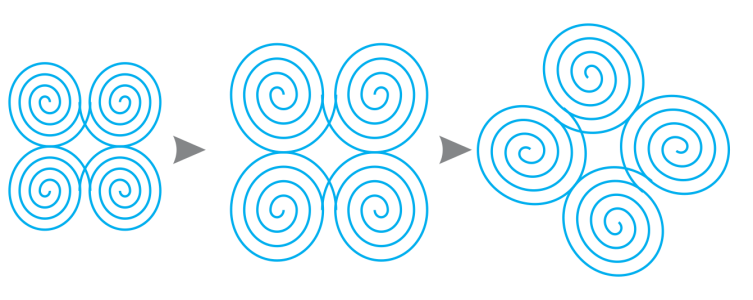
Bei der Bearbeitung einer Symmetriegruppe lassen sich mühelos Objekte an der Symmetrielinie ausrichten, denn der Befehl Ansicht  Ausrichten an Symmetrielinien ist standardmäßig aktiviert. Diese Funktion hilft Ihnen, offene Kurven zu verbinden und geschlossene Formen in Ihrem symmetrischen Design zu erstellen. Wenn die bearbeiteten Objekte nicht an der Symmetrielinie ausgerichtet werden sollen, können Sie das Ausrichten an der Symmetrielinie deaktivieren.
| So bearbeiten Sie die Objekte einer Symmetriegruppe |

|
| 1 . | Wählen Sie eine Symmetriegruppe aus. |
| Die frei verschiebbare Symmetriesymbolleiste wird unterhalb der Symmetriegruppe eingeblendet. |
| 2 . | Klicken Sie in der Symbolleiste auf die Schaltfläche Symmetrie bearbeiten  . . |
| 3 . | Bearbeiten Sie die Primärobjekte in der Gruppe mit dem Hilfsmittel Auswahl und dem Hilfsmittel Form . Außerdem können Sie Füllungen und Transparenzen sowie Effekte wie Konturen, Hüllen, Überblendungen und Verzerrungen anwenden. |
| 4 . | Sie können je nach Bedarf Objekt hinzufügen und löschen. |
| 5 . | Klicken Sie auf die Schaltfläche Symmetriebearbeitung beenden  unter der Symmetriegruppe. unter der Symmetriegruppe. |
|
Klicken Sie in der Eigenschaftsleiste auf die Schaltfläche Gesamtvorschau anzeigen
 , um diese Option zu aktivieren oder zu deaktivieren. , um diese Option zu aktivieren oder zu deaktivieren. |
|
|
Klicken Sie in der Eigenschaftsleiste auf die Schaltfläche Symmetrielinien anzeigen
 , um diese Option zu aktivieren oder zu deaktivieren. , um diese Option zu aktivieren oder zu deaktivieren. |
Sie können die Bearbeitung einer Symmetriegruppe mit einem Doppelklick auf die Gruppe starten oder indem Sie auf Objekt Symmetrie Symmetrie bearbeiten klicken.
Sie können den Modus Symmetrie bearbeiten auch aktivieren, indem Sie bei gedrückter Strg-Taste auf eine ausgewählte Symmetriegruppe klicken.
Sie können die Bearbeitung einer Symmetriegruppe auch beenden, indem Sie auf Objekt Symmetrie Symmetriebearbeitung beenden klicken.
| So ziehen Sie ein Objekt in eine Symmetriegruppe, die Objekte enthält |
|
| • | Ziehen Sie das Objekt über die Symmetriegruppe, halten Sie die W-Taste gedrückt und lassen Sie die Maustaste los. |
| So ziehen Sie ein Objekt in eine leere Symmetriegruppe |
|
| • | Ziehen Sie das Objekt über die Symmetriegruppe und lassen Sie die Maustaste los. |
| So bearbeiten Sie eine Symmetriegruppe als Ganzes |
|
| 1 . | Klicken Sie mit dem Hilfsmittel Auswahl auf die Symmetriegruppe. |
| 2 . | Führen Sie eine der folgenden Aktionen durch: |
|
Klicken Sie auf das Hilfsmittel Interaktive Füllung
 , und ziehen Sie den Mauszeiger über die Symmetriegruppe. Weitere Informationen zu Füllungen finden Sie unter Objekten Füllungen zuweisen. , und ziehen Sie den Mauszeiger über die Symmetriegruppe. Weitere Informationen zu Füllungen finden Sie unter Objekten Füllungen zuweisen. |
|
|
Klicken Sie auf das Hilfsmittel Transparenz
 und wählen Sie in der Eigenschaftsleiste die gewünschten Transparenzeinstellungen. Weitere Informationen zu Transparenzen erhalten Sie unter Transparenz von Objekten ändern. und wählen Sie in der Eigenschaftsleiste die gewünschten Transparenzeinstellungen. Weitere Informationen zu Transparenzen erhalten Sie unter Transparenz von Objekten ändern. Anwendung einer gleichmäßigen Transparenz auf eine Symmetriegruppe |
|
|
Doppelklicken Sie auf der Statusleiste auf das Symbol Umriss
 und legen Sie im Dialogfeld Umrissstift die gewünschten Umrisseigenschaften fest. Weitere Informationen zu Umrissen erhalten Sie unter Linien und Umrisse formatieren. und legen Sie im Dialogfeld Umrissstift die gewünschten Umrisseigenschaften fest. Weitere Informationen zu Umrissen erhalten Sie unter Linien und Umrisse formatieren. |
| So deaktivieren Sie das Ausrichten an Symmetrielinien |
|
| • | Klicken Sie im Symmetriebearbeitungsmodus auf Ansicht Ausrichten an Symmetrielinien. |
Weitere Informationen zu den Ausrichtungsoptionen finden Sie unter Objekte ausrichten.

Nicht alle Komponenten sind in unseren Testversionen, Versionen für Bildungseinrichtungen und OEM-Versionen enthalten. Nicht verfügbare Komponenten sind u. a. Anwendungen und Funktionen von Corel, Dienstprogramme von Drittanbietern sowie zusätzliche Inhaltsdateien.
Copyright 2018 Corel Corporation. Alle Rechte vorbehalten.