| • | グラデーション塗りつぶしを適用するには |
| • | グラデーション塗りつぶしを作成するには |
| • | グラデーション塗りつぶしの印刷品質と表示品質を変更するには |
| • | グラデーション塗りつぶしの表示品質を設定するには |
グラデーション塗りつぶしは、2 色以上のカラーが徐々に変化する塗りつぶしで、オブジェクトに深みを加えることができます。グラデーション塗りつぶしは、インタラクティブ塗りつぶしとしても知られています。
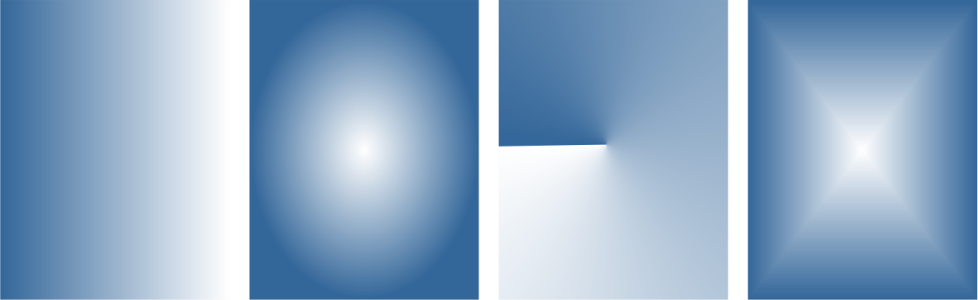
グラデーション塗りつぶしには、(左から右に) 線形、楕円形、円錐形、および長方形の 4 種類があります。
このアプリケーションには、利用可能なグラデーション塗りつぶしのコレクションが用意されています。利用可能なグラデーション塗りつぶしの参照、キーワードによる検索、お気に入りの塗りつぶしのマーク、塗りつぶしの並べ替えができます。塗りつぶしパックを追加でダウンロードすることもできます。詳しくは、塗りつぶしや透明を検索および表示する.を参照してください。
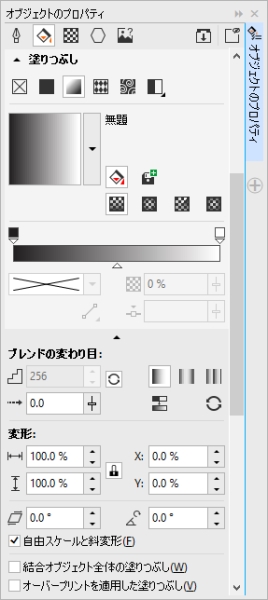
塗りつぶしのプロパティは、[オブジェクトのプロパティ] ドッキング ウィンドウを使用して編集できます。
作成したグラデーション塗りつぶしは、今後の使用に備えて保存できます。詳しくは、塗りつぶしや透明を保存する.を参照してください。
また、グラデーション塗りつぶしの印刷と表示の品質を調整するには、グラデーションのステップ数を指定します。デフォルトでは、グラデーションのステップ数の設定はロックされており、印刷の品質は印刷設定で指定した値によって、表示の品質は設定したデフォルト値によって決まります。ただし、グラデーション ステップのロックを解除して、塗りつぶしの印刷と表示の両品質に適用する値を指定することができます。印刷するグラデーションのステップ数について詳しくは、プリント ジョブを微調整する.を参照してください。
| グラデーション塗りつぶしを適用するには |

|
| 1 . | オブジェクトを選択します。 |
| 2 . | [オブジェクト]  [オブジェクトのプロパティ] をクリックします。 [オブジェクトのプロパティ] をクリックします。 |
| 3 . | [オブジェクトのプロパティ] ドッキング ウィンドウの [塗りつぶし]セクションの [グラデーション塗りつぶし] ボタン  をクリックして、グラデーション塗りつぶしのオプションを表示します。 をクリックして、グラデーション塗りつぶしのオプションを表示します。 |
| 4 . | [塗りつぶし] ピッカーを開き、塗りつぶしサムネールをダブルクリックします。 |
[塗りつぶし] ピッカーで塗りつぶしを検索する方法については、塗りつぶしや透明の検索、絞り込み、並べ替えを行うには.を参照してください。
[塗りつぶし] ピッカーで塗りつぶしのサムネールをクリックすることでも、塗りつぶしを適用できます。このアクションにより塗りつぶしが適用されますが、[塗りつぶし] ピッカーは閉じません。
グラデーション塗りつぶしにカラーを追加するには、ツールボックスのインタラクティブ塗りつぶしツール  をクリックし、プロパティ バーの [グラデーション塗りつぶし] ボタンをクリックして、カラー パレットのカラーをオブジェクトのインタラクティブ ベクトル ハンドルにドラッグします。
| グラデーション塗りつぶしを作成するには |
|
| 1 . | オブジェクトを選択します。 |
| 2 . | [オブジェクト] [オブジェクトのプロパティ] をクリックします。 |
| 3 . | [オブジェクトのプロパティ] ドッキング ウィンドウの [塗りつぶし]セクションの [グラデーション塗りつぶし] ボタン をクリックして、グラデーション塗りつぶしのオプションを表示します。 |
| 4 . | 次のいずれかのボタンをクリックして、グラデーション塗りつぶしの種類を選択します。 |
| • | [線形グラデーション塗りつぶし]  |
| • | [楕円形グラデーション塗りつぶし]  |
| • | [円錐形グラデーション塗りつぶし]  |
| • | [長方形グラデーション塗りつぶし]  |
| 5 . | カラー バンドの上で始点ノードをクリックし、カラー バンドの下で [ノード カラー] ピッカーを開き、カラーを選択します。 |
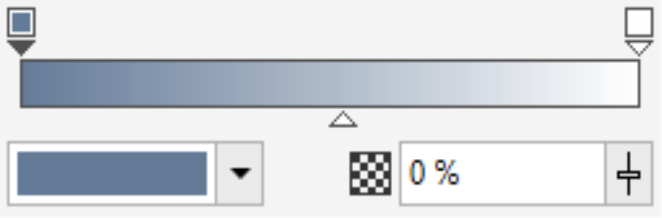
| 6 . | カラー バンド上で終点ノードをクリックして、[ノード カラー] ピッカーを開き、カラーを選択します。 |
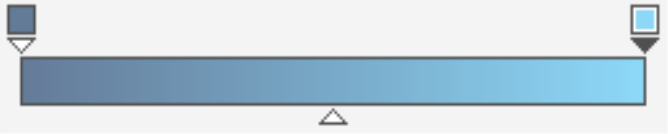
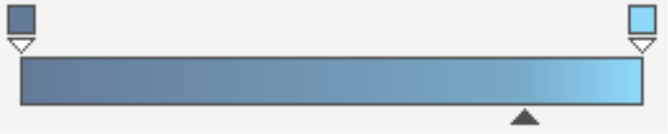
| 7 . | [中心点] スライダを調整して、2 色の中間点を設定します。 |
| 8 . | [新規として保存] ボタン  をクリックして塗りつぶしを保存するか、次の表のタスクを実行して編集を続けます。 をクリックして塗りつぶしを保存するか、次の表のタスクを実行して編集を続けます。 |
|
対応するノードを選択し、[ノードの透明度] ボックスに値を入力します。
|
|||||||
|
ノードを追加するカラー バンドをダブルクリックします。新しいノードを選択して、[ノード カラー] ピッカーを開き、カラーを選択します。
|
|||||||
|
対応するノードをカラー バンド上の新しい位置までドラッグするか、[ノードの位置] ボックスに値を入力します。
|
|||||||
|
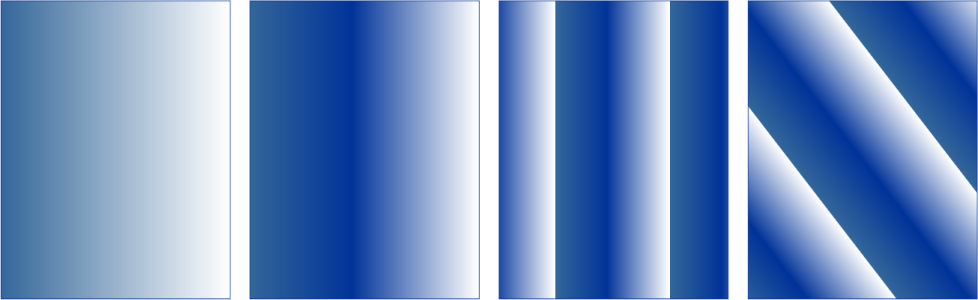
2 つのノードまたはノード間の中心点を選択して、[ブレンド方向] ボタンをクリックし、リストからオプションを選択します。
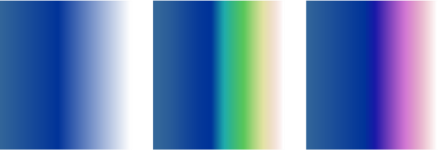 各種カラー ブレンド オプションの例: 線形カラー ブレンド (左)、時計回りカラー ブレンド (中央)、反時計回りカラー ブレンド (右)。 |
|||||||
|
[オブジェクトのプロパティ] ドッキング ウィンドウで、[塗りつぶし] セクションの下部にある矢印ボタン
 をクリックし、表示されていない塗りつぶしオプションを表示して、次のいずれかのボタンをクリックします。 をクリックし、表示されていない塗りつぶしオプションを表示して、次のいずれかのボタンをクリックします。
ヒント: 塗りつぶしをデフォルトの状態に復元するには、[デフォルトのグラデーション塗りつぶし]
 をクリックします。 をクリックします。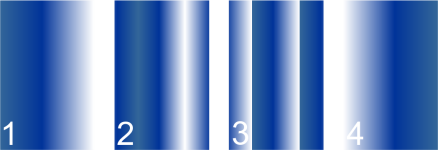 |
|||||||
|
[アクセラレーション] スライダを調整します。
|
|||||||
|
[スムーズ化] ボタン
 をクリックします。 をクリックします。 |
|||||||
|
[塗りつぶし幅] ボックスと[塗りつぶし高さ] ボックスに値を入力します。
|
|||||||
|
[X] ボックスと[Y] ボックスに値を入力します。
|
|||||||
|
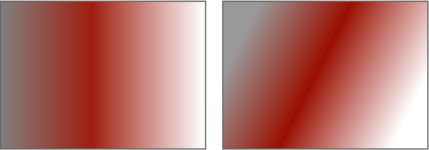
[斜変形]ボックスに値を入力します。
 |
|||||||
|
[回転]ボックスに値を入力します。
|
|||||||
|
[自由スケールと斜変形] チェック ボックスをオンにします。
|
|||||||
|
[全域塗りつぶし] チェック ボックスをオンにします。
|
|||||||
|
[オーバープリントを適用した塗りつぶし] チェック ボックスをオンにします。
|
ツールボックスでインタラクティブ塗りつぶしツール をクリックし、ドキュメント ウィンドウのカラー パレットからオブジェクトのインタラクティブ ベクトル ハンドルにカラーをドラッグして、カスタム グラデーション塗りつぶしを適用することもできます。インタラクティブ ベクトル ハンドルのいずれかを選択し、Ctrl キーを押しながらカラー パレットのカラーをクリックすると、カラーを混合できます。
| グラデーション塗りつぶしの印刷品質と表示品質を変更するには |
|
| 1 . | グラデーション塗りつぶしを適用するオブジェクトを選択します。 |
| 2 . | [オブジェクトのプロパティ] ドッキング ウィンドウで、[塗りつぶし] セクションの下部にある矢印ボタン をクリックし、表示されていない塗りつぶしオプションを表示します。 |
| 3 . | [デフォルトに設定] ボタン  をクリックして、グラデーション ステップ数のロックを解除し、[グラデーションのステップ] ボックスに値を入力します。 をクリックして、グラデーション ステップ数のロックを解除し、[グラデーションのステップ] ボックスに値を入力します。 |
| 値が大きいほど、カラー間の変化が滑らかになります。 |
[グラデーションのステップ] ボックスをロックしている場合は、印刷されるグラデーション塗りつぶしのステップ数は、[印刷] ダイアログ ボックスで指定した値によって決まります。印刷するグラデーションのステップ数について詳しくは、プリント ジョブを微調整する.を参照してください。
| グラデーション塗りつぶしの表示品質を設定するには |
|
| 1 . | [ツール] [オプション] をクリックします。 |
| 2 . | カテゴリのリストで[作業領域]をダブルクリックし、[表示]をクリックします。 |
| 3 . | [グラデーション ステップのプレビュー]ボックスに値を入力します。 |

ヘルプで説明している機能の一部はこのバージョンの製品には搭載されておらず、CorelDRAW Graphics Suite 2018 でのみ利用できます。
Copyright 2018 Corel Corporation. All rights reserved.


