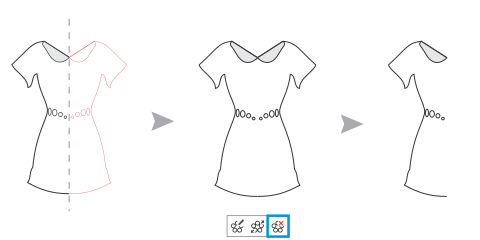
| • | 対称グループから対称を削除するには |
| • | 対称グループの対称リンクを解除するには |
対称グループからオブジェクト コピーをすべて削除してプライマリ オブジェクトだけにするには、対称を削除します。
左から右へ: 編集モードの対称グループ、標準状態の対称グループ、対称が削除されてプライマリ オブジェクトだけが残った状態。
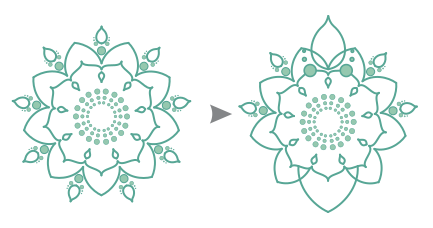
対称グループの対称リンクを解除します (左)。その上で、一部のオブジェクトのサイズを変更したり、一部のオブジェクトを削除したりします (右)。
| 対称グループから対称を削除するには |

|
| 1 . | 対称グループを選択します。 |
| 2 . | [対称の削除] ボタン  をクリックします。このボタンは対称グループの上または下に表示されます。 をクリックします。このボタンは対称グループの上または下に表示されます。 |
| オブジェクト コピーがすべて削除されます。 |
また、[オブジェクト]  [対称] [対称の削除] をクリックすることでも、対称リンクを削除できます。
対称グループを右クリックし、[対称の削除] をクリックするという方法もあります。
| 対称グループの対称リンクを解除するには |
|
| 1 . | 対称グループを選択します。 |
| 2 . | 対称グループの上または下に表示されるフローティング ツールバーで、[対称リンクの解除] ボタン  をクリックします。 をクリックします。 |
| 対称リンクが解除されると、対称グループは通常のオブジェクト グループになります。 |
また、[オブジェクト] [対称] [対称リンクの解除] をクリックすることでも、対称リンクを解除できます。
対称グループを右クリックし、[対称リンクの解除] をクリックするという方法もあります。

ヘルプで説明している機能の一部はこのバージョンの製品には搭載されておらず、CorelDRAW Graphics Suite 2018 でのみ利用できます。
Copyright 2018 Corel Corporation. All rights reserved.

