
Utilizzare la finestra mobile Inserisci carattere per trovare e inserire caratteri speciali, simboli e glifi (variazioni di caratteri singoli o combinazioni di caratteri) di caratteri OpenType.
I caratteri inclusi in un tipo di carattere sono organizzati nelle seguenti categorie:
| • | Comune: include frecce, valuta, simboli matematici, numeri, segni di punteggiatura e separatori, nonché simboli CJK e segni di punteggiatura (utilizzati negli script asiatici) |
| • | Script: include gli script supportati da tipo di carattere selezionato, ad esempio Latin, Greek, Cyrillic, Hiragana e Katakana, script Han, Arabic o Hebrew |
| • | OpenType: include le funzioni OpenType fornite dal tipo di carattere selezionato, ad esempio legature standard, legature discrezionali, frazione, forme annotazione alternativa e altro ancora. Per ulteriori informazioni sulle funzioni OpenType, consultare Utilizzo delle funzionalità OpenType. |
La finestra mobile Inserisci carattere è ideale per la visualizzazione e l'applicazione delle funzioni OpenType fornite da tipi di carattere OpenType. Nella vista predefinita viene mostrato un elenco di caratteri in cui i glifi per i singoli caratteri appaiono raggruppati. In alternativa, è possibile visualizzare un elenco più lungo che mostra rapidamente i glifi disponibili.
Visualizzazione della posizione carattere
Ultimi caratteri speciali utilizzati
| Per aggiungere un carattere speciale, simbolo o glifo |

|
| 1 . | Mediante lo strumento Testo  , fare clic nel punto in cui aggiungere il carattere speciale. , fare clic nel punto in cui aggiungere il carattere speciale. |
| 2 . | Fare clic su Testo  Inserisci carattere. Inserisci carattere. |
| 3 . | Nella finestra mobile Inserisci carattere, scegliere un tipo di carattere dalla casella Elenco caratteri. |
| 4 . | Fare doppio clic su un carattere nell’elencoGlifo e carattere. |
| Se il carattere desiderato non esiste, aprire la casella di riepilogo Filtro carattere e attivare la casella di controllo Tutti i caratteri. |
|
Selezionare lo strumento Puntatore
 e trascinare un carattere nella finestra del documento. e trascinare un carattere nella finestra del documento. |
|
|
Fare clic su un carattere nell’elencoGlifo e carattere e scegliere Copia.
|
|
|
Fare clic sul pulsante freccia
 nella parte inferiore dell'elenco Glifo e carattere per visualizzare uno dei seguenti attributi applicabili: nome carattere, ID, numero Unicode, tasto di scelta rapida per l'inserimento del carattere, il nome della funzione OpenType e la lingua per i glifi che possono essere visualizzati correttamente solo in una lingua specifica. nella parte inferiore dell'elenco Glifo e carattere per visualizzare uno dei seguenti attributi applicabili: nome carattere, ID, numero Unicode, tasto di scelta rapida per l'inserimento del carattere, il nome della funzione OpenType e la lingua per i glifi che possono essere visualizzati correttamente solo in una lingua specifica. |
|
|
Fare clic nell'elenco Glifo e carattere, tenere premuto il tasto Alt, quindi digitare il codice Alt relativo al carattere desiderato.
|
|
| Per filtrare caratteri speciali, simboli e glifi |
|
| 1 . | Fare clic su Testo Inserisci carattere. |
| 2 . | Nella finestra mobile Inserisci carattere, scegliere un tipo di carattere dalla casella Elenco caratteri. |
| 3 . | Aprire la casella di riepilogo Filtro carattere e attivare le caselle di controllo per i sottogruppi di caratteri da visualizzare. |
| 4 . | Fare clic su Chiudi. |
| Per visualizzare glifi per le funzioni OpenType |
|
| 1 . | Fare clic su Testo Inserisci carattere. |
| 2 . | Nella finestra mobile Inserisci carattere, scegliere un tipo di carattere OpenType dalla casella Elenco caratteri. |
| 3 . | Aprire la casella di riepilogo Filtro carattere e nell'area OpenType attivare le caselle di controllo per le funzioni OpenType disponibili. |
| 4 . | Effettuare una delle operazioni riportate di seguito. |
| • | Per visualizzare un elenco che include glifi raggruppati, accertarsi che il pulsante Mostra tutti i glifi  non appaia premuto. Per visualizzare tutti i glifi in un gruppo, fare clic su un carattere, quindi scegliere l'indicatore di funzione OpenType. Fare clic sul glifo da visualizzare nell’elencoGlifo e carattere. non appaia premuto. Per visualizzare tutti i glifi in un gruppo, fare clic su un carattere, quindi scegliere l'indicatore di funzione OpenType. Fare clic sul glifo da visualizzare nell’elencoGlifo e carattere. |
| • | Per visualizzare un elenco che include tutti i glifi disponibili, fare clic sul pulsante Mostra tutti i glifi . |
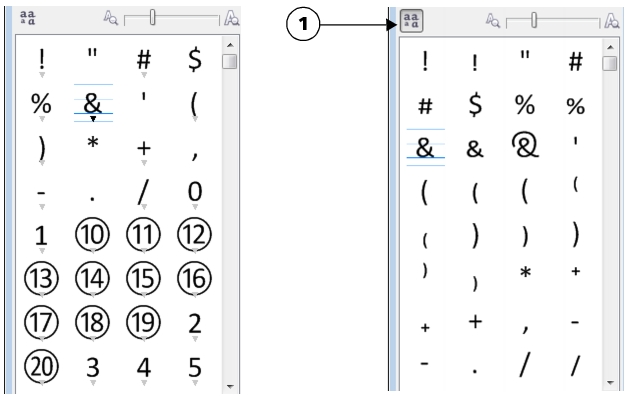
A sinistra: Gli indicatori di funzione OpenType sotto singoli caratteri mostrano che sono disponibili più glifi. A destra: Quando si preme il pulsante Mostra tutti i glifi (1), è possibile visualizzare rapidamente i glifi disponibili.
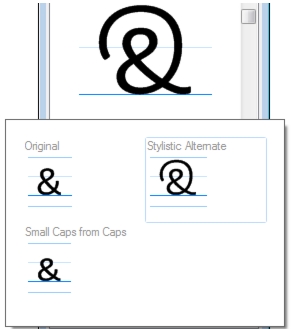
Visualizzazione glifi raggruppati
Il pulsante Mostra tutti i glifi non è disponibile per tipi di carattere che non supportano le funzioni OpenType.
Alcuni glifi forniti da funzioni OpenType variano in base al contesto in cui appaiono e non possono essere visualizzati nella finestra mobile Inserisci carattere. Per visualizzare e inserire tali glifi nella finestra del documento, utilizzare l'indicatore a video della funzione OpenType. Per ulteriori informazioni, consultare Per attivare l'indicatore a video della funzione OpenType.
| Per utilizzare l'elenco degli ultimi caratteri speciali utilizzati |
|
| 1 . | Fare clic su Testo Inserisci carattere. |
| 2 . | Nell'elenco degli ultimi caratteri speciali utilizzati, eseguire una delle operazioni indicate nella seguente tabella. |
|
Fare clic con il pulsante destro del mouse su un carattere e scegliere Rimuovi o Rimuovi tutto.
|
Copyright 2015 Corel Corporation. Tutti i diritti riservati.

