| • | Para especificar configurações de linha e de contorno |
| • | Para criar um contorno caligráfico |
| • | Para definir as propriedades da linha e do contorno em novos objetos |
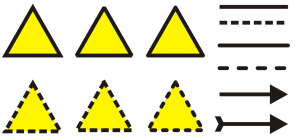
Você pode mudar a aparência de linhas e de contornos usando os controles da seção Contorno da janela de encaixe Propriedades do objeto, da caixa de diálogo Caneta de contorno e da barra de propriedades. Por exemplo, é possível especificar a cor, a largura e o estilo de linhas e contornos.
As propriedades padrão do contorno e das linhas de cada novo objeto que você desenha são:
| • | largura da espessura mínima; |
| • | cor preta |
| • | linha sólida |
| • | canto reto e estilos de extremidade das linhas; |
| • | contorno centralizado |
| • | nenhuma ponta de seta aplicada; |
| • | contorno aplicado ao topo do preenchimento de um objeto |
| • | contorno não vinculado ao tamanho do objeto. |
Observe que os contornos recortáveis não são impressos quando identificados pelo dispositivo de impressão-corte ou RIP. Se você deseja tornar os contornos imprimíveis, use o comando Objeto  Formato Limite. Para obter mais informações, consulte Para criar um limite em torno dos objetos selecionados.
| Para especificar configurações de linha e de contorno |

|
| 1 . | Selecione um objeto. |
| 2 . | Clique em Janela Janelas de encaixe Propriedades do objeto. |
| 3 . | Na seção Contorno, digite um valor na caixa Largura. |
| Se a seção Contorno não for exibida, clique em Contorno. |
| 4 . | Abra o seletor de cor e clique em uma cor. |
| 5 . | Escolha um estilo de linha na caixa Estilo. |
|
Escolher uma unidade de medida na caixa Unidades de contorno.
|
|||||||
|
Digite um valor na caixa Limite de meia-esquadria.
|
|||||||
|
|||||||
|
|||||||
|
|||||||
|
Ative a caixa de seleção Atrás do preenchimento.
|
|||||||
|
Ative a caixa de seleção Escala com objeto.
|
|||||||
|
Ative a caixa de seleção Impressão sobreposta do contorno.
|
|||||||
|
Clique no botão Configurações
 e mova o controle deslizante na caixa de diálogo Editar estilo de linha. Ao clicar nas caixas à esquerda do controle deslizante, você pode especificar o posicionamento e a frequência dos pontos no novo estilo de linha criado. Clique em Adicionar. e mova o controle deslizante na caixa de diálogo Editar estilo de linha. Ao clicar nas caixas à esquerda do controle deslizante, você pode especificar o posicionamento e a frequência dos pontos no novo estilo de linha criado. Clique em Adicionar. |
|||||||
|
Escolha um estilo de linha na caixa de listagem Estilo e clique em Configurações
. Crie um estilo de linha na caixa de diálogo Editar estilo de linha e clique em Substituir. |
Também é possível especificar as configurações de linha e contorno na caixa de diálogo Caneta de contorno. Para acessar a caixa de diálogo Caneta de contorno, clique duas vezes no ícone Contorno  na barra de status.
Também é possível alterar a largura do contorno de um objeto selecionado digitando um valor na caixa Espessura do contorno na barra de propriedades.
| Para criar um contorno caligráfico |
|
| 1 . | Selecione um objeto. |
| 2 . | Clique em Janela Janelas de encaixe Propriedades do objeto. |
| 3 . | Na seção Contorno, clique em um dos seguintes botões para definir a forma dos cantos: |
| • | Cantos com esquadria |
| • | Cantos arredondados |
| • | Cantos chanfrados |
| Se a seção Contorno não for exibida, clique em Contorno. |
| 4 . | Digite um valor na caixa Esticar para alterar a largura da ponta da caneta. |
| Se a caixa Esticar não for exibida, clique no botão de seta na parte inferior da seção Contorno. |
| O valor varia de 1 a 100, sendo 100 a configuração padrão. Reduzir o valor torna retangular as pontas quadradas e ovais as pontas redondas, criando um efeito caligráfico mais pronunciado. |
| 5 . | Digite um valor na caixa Ponta da inclinação para alterar a orientação da caneta em relação à superfície do desenho. |
| Para redefinir os valores Esticar e Ponta da inclinação para seus valores originais, clique no botão Padrão. |
Também é possível criar um contorno caligráfico na caixa de diálogo Caneta de contorno. Para acessar a caixa de diálogo Caneta de contorno, clique duas vezes no ícone Contorno na barra de status.
Além disso, é possível ajustar os valores Esticar e Ângulo arrastando a caixa de visualização Forma da ponta.
| Para definir as propriedades da linha e do contorno em novos objetos |
|
| 1 . | Utilizando a ferramenta Seleção, clique em um espaço vazio na janela de desenho para desmarcar todos os objetos. |
| 2 . | Clique duas vezes no ícone Contorno na barra de status. |
| 3 . | Na caixa de diálogo Alterar padrões de documento, ative as caixas de seleção dos objetos e texto cujas configurações padrão você deseja alterar, e clique em OK. |
| 4 . | Especifique as configurações que deseja na caixa de diálogo Caneta de contorno. |
Copyright 2016 Corel Corporation. Todos os direitos reservados.

 — cria cantos pontiagudos
 — cria cantos arredondados
 — cria cantos chanfrados
 — cria formas de finalização quadrada
 — cria formas de finalização arredondada
 — cria formas de finalização quadrada que estendem o comprimento da linha
 — posiciona o contorno fora do objeto
 — centraliza o contorno ao longo da borda do objeto
 — posiciona o contorno dentro do objeto
