Чтобы настроить окна приложения и диалоговые окна, можно изменить цвет их границ.
Можно изменить цвет рабочего стола — области, окружающей страницу чертежа, в соответствии с настройками документов. Например, если в документе превалируют темные цвета, можно изменить цвет рабочего стола с белого на серый, чтобы уменьшить контрастность.
Пользовательский цвет рабочего стола
Для изменения цвета границ окна и рабочего стола можно использовать различные инструменты.
| Настройка коэффициента масштабирования для элементов пользовательского интерфейса |

|
| 1 . | Выберите Инструменты  Параметры. Параметры. |
| 2 . | В списке категорий Рабочее пространство выберите Вид. |
| 3 . | В разделе Размер переместите регулятор вправо, чтобы увеличить размер элементов пользовательского интерфейса, или влево, чтобы уменьшить его. |
| Выбор темы |
|
| 1 . | Откройте меню Сервис Параметры. |
| 2 . | В списке категорий Рабочее пространство выберите Вид. |
| 3 . | В разделе Цвет выберите тему в списке Тема. |
| Изменение цвета границ окна |
|
| 1 . | Откройте меню Сервис Параметры. |
| 2 . | В списке категорий Рабочее пространство выберите Вид. |
| 3 . | В разделе Цвет откройте меню выбора цвета Граница окна и выберите цвет. |
| Изменение цвета рабочего стола |
|
| 1 . | Откройте меню Сервис Параметры. |
| 2 . | В списке категорий Рабочее пространство выберите Вид. |
| 3 . | В разделе Цвет откройте меню выбора цвета Рабочий стол и выберите цвет. |
| Выбор цвета с помощью разных инструментов управления цветом |
|
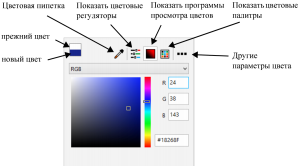
| • | В разделе Цвет откройте меню выбора цвета Рабочий стол или Границы окна и выполните действия в соответствии со следующей таблицей. |
|
Выберите инструмент Цветовая пипетка
 , затем выберите цвет из предложенных на экране. , затем выберите цвет из предложенных на экране. |
|
|
Нажмите кнопку Показать цветовые регуляторы
 , выберите цветовой режим в списке и переместите регуляторы. , выберите цветовой режим в списке и переместите регуляторы. |
|
|
Нажмите кнопку Показать программы просмотра цветов
 , выберите цветовой режим в списке и выберите цвет в программе просмотра цветов. , выберите цветовой режим в списке и выберите цвет в программе просмотра цветов. |
|
|
Нажмите кнопку Показать цветовые палитры
 , выберите цветовую палитру в разделе «Библиотеки палитр» и выберите цвет. Для подстройки тона используйте регулятор Тон. , выберите цветовую палитру в разделе «Библиотеки палитр» и выберите цвет. Для подстройки тона используйте регулятор Тон. |
|
|
Нажмите кнопку Другие цветовые параметры
 и выберите нужный параметр. Параметры доступны в зависимости от способа настройки цвета: выбор цвета из предложенных на экране или использование программы просмотра цветов, цветовых регуляторов или цветовых палитр. и выберите нужный параметр. Параметры доступны в зависимости от способа настройки цвета: выбор цвета из предложенных на экране или использование программы просмотра цветов, цветовых регуляторов или цветовых палитр. |
Copyright 2016 Corel Corporation. Все права защищены.
