| • | Вставка надстрочного или подстрочного текста |
| • | Подчеркивание, надчеркивание или зачеркивание текста |
| • | Изменение поведения текстового курсора |
Кроме того, можно изменить расположение и отображение символов на подстрочный или надстрочный, что особенно полезно, если в рисунке имеется научное представление. Если доступен шрифт OpenType, поддерживающий подстрочное или надстрочное начертание, можно применить возможности OpenType. При выборе шрифта, в том числе шрифта OpenType, который не поддерживает эти возможности, можно применить синтезированную версию символов, которую CorelDRAW формирует путем изменения характеристик стандартных символов шрифта. Дополнительные сведения см. в разделе Работа с возможностями шрифтов OpenType.
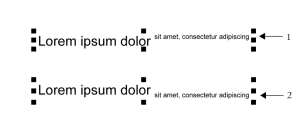
Фигурный текст с надстрочным (1) и подстрочным (2) начертанием
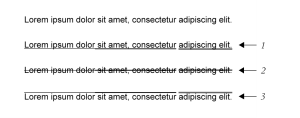
К выбранным символам можно добавлять линии подчеркивания, зачеркивания и надчеркивания.
Если необходимо повторное использование форматирования выбранного текста, можно использовать стили или скопировать атрибуты текста и применить их к другому выбранному тексту. Дополнительные сведения см. в разделах Работа со стилями и наборами стилей и Копирование свойств, преобразований и эффектов объекта.
| Вставка надстрочного или подстрочного текста |

|
| 1 . | С помощью инструмента Текст  выделите символ или блок текста. выделите символ или блок текста. |
Если окно настройки Свойства объекта закрыто, щелкните Окно  Окна настройки Свойства объекта. Окна настройки Свойства объекта. |
| 2 . | В окне настройки Свойства объекта нажмите кнопку Символ , чтобы отобразить параметры символов. |
| 3 . | В области Символ окна настройки Свойства объекта нажмите кнопку Положение и выберите один из следующих параметров. |
| • | Нет: отключение всех функций в списке. |
| • | Надстрочный (авто): применение возможности OpenType, если шрифт поддерживает ее, или применение синтезированной версии, если шрифт не поддерживает надстрочное начертание. |
| • | Подстрочный (авто): применение возможности OpenType, если шрифт поддерживает ее, или применение синтезированной версии, если шрифт не поддерживает подстрочное начертание. |
| • | Надстрочный (синтезированный): применение синтезированной версии надстрочного начертания, которое выглядит так же, как и в предыдущих версиях CorelDRAW |
| • | Подстрочный (синтезированный): применение синтезированной версии подстрочного начертания, которое выглядит так же, как и в предыдущих версиях CorelDRAW |
Некоторые шрифты OpenType могут содержать возможности, которые не поддерживаются. Например, надстрочное и подстрочное начертания могут быть доступны, но не применимы. В случае применения одного из таких шрифтов OpenType программа CorelDRAW не поддерживает синтезированную версию надстрочного и подстрочного начертаний.
| Подчеркивание, надчеркивание или зачеркивание текста |
|
| 1 . | С помощью инструмента Текст выделите символ или блок текста. |
| Если окно настройки Свойства объекта закрыто, щелкните Окно Окна настройки Свойства объекта. |
| 2 . | В окне настройки Свойства объекта нажмите кнопку Символ , чтобы отобразить параметры символов. |
| 3 . | В области Символ окна настройки Свойства объекта щелкните кнопку со стрелкой  в нижней части области Символ, чтобы отобразить дополнительные параметры символов. в нижней части области Символ, чтобы отобразить дополнительные параметры символов. |
| 4 . | Выполните одно или несколько действий, описанных в следующей таблице. |
|
Нажмите кнопку Подчеркивать
 и выберите стиль в списке. и выберите стиль в списке. |
|
|
Выберите стиль в списке Зачеркнутый символ.
|
|
|
Выберите стиль в списке Надчеркивание символа.
|
| Изменение поведения текстового курсора |
|
| 1 . | Выберите пункт Инструменты Параметры. |
| 2 . | В списке категорий выберите Текст. |
| 3 . | В области Текстовый курсор установите любой из следующих флажков. |
| • | Выделение изменений форматирования |
| • | Расширенный текстовый курсор |
Copyright 2016 Corel Corporation. Все права защищены.

