Vytváření odrážkových a číslovaných seznamů
Odrážkové a číslované seznamy slouží k formátování textu v odstavcích; můžete také vytvářet seznamy uvnitř seznamů (víceúrovňové seznamy).
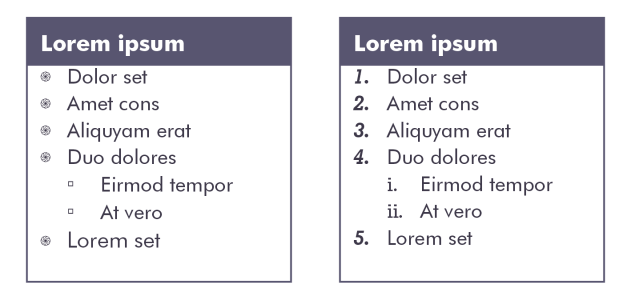
Tři odstavce převedené na odrážkový seznam (vlevo) a číslovaný seznam (vpravo).
Kromě toho můžete přizpůsobit seznamy a ve víceúrovňových seznamech můžete přizpůsobit jednu nebo více úrovní. CorelDRAWAplikace umožňuje upravovat odrážky a čísla změnou jejich velikosti, polohy a vzdálenosti od textu a textového rámečku. Ve výchozím nastavení platí, že první úroveň seznamu převezme vlastnosti písma odstavce. Písmo odrážek a čísel ale můžete změnit a jako odrážky můžete použít širokou škálu glyfů. Chcete-li upravit formátování čísel, máte na výběr z celé řady přednastavených stylů; dále můžete nastavit předponu, resp. příponu čísel.
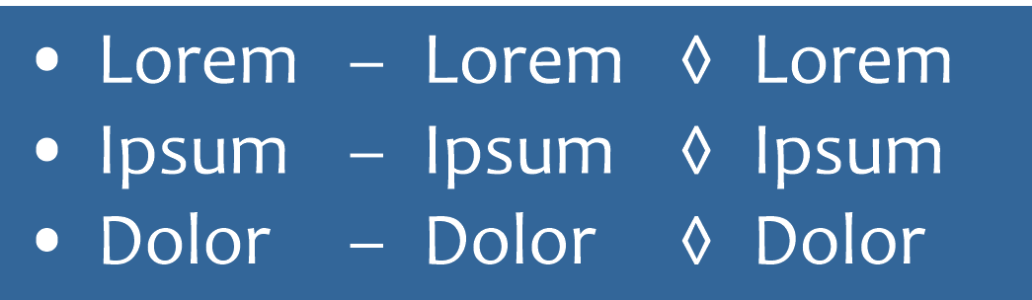
Upravený odrážkový seznam (vlevo) a číslovaný seznam (vpravo).
Chcete-li znovu používat vlastní seznam, můžete jej uložit jako styl odstavce. Odrážkový nebo číslovaný seznam můžete kdykoli odstranit.
Můžete rovněž změnit mezery mezi položkami v seznamu. Další informace naleznete v tématu Úprava mezer mezi řádky.
Vytvoření odrážkového nebo číslovaného seznamu

1
Pomocí nástroje
Text 
přetáhněte ukazatel nad
odstavec textu, který chcete naformátovat jako odrážkový nebo číslovaný seznam.
2
Na panelu vlastností klikněte na jedno z následujících tlačítek:
•
Odrážkový seznam 
•
Číslovaný seznam 
|
|
|
Vytvoření víceúrovňového seznamu |
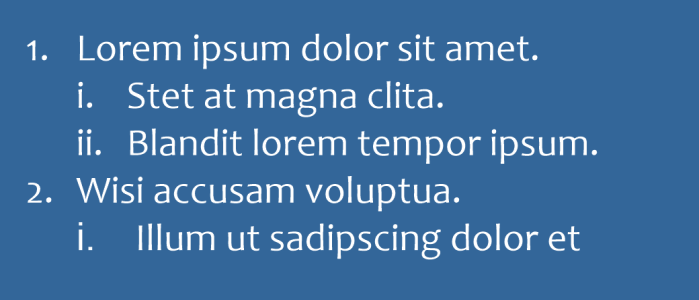
Chcete-li odsadit položku seznamu, klikněte na ni pomocí nástroje Text a klikněte na tlačítko Zvětšit odsazení  na panelu vlastností. Chcete-li odsazení položky seznamu zmenšit, klikněte na tlačítko Zmenšit odsazení  . Chcete-li změnit odsazení více položek seznamu najednou, najeďte na ně s nástrojem Text a klikněte na tlačítko odsazení. Víceúrovňový číslovaný seznam
|
Změna barvy odrážky nebo čísla v seznamu |
Vyberte odrážku nebo číslo pomocí nástroje Text a klikněte na požadovanou barvu na paletě barev. |

Tlačítka Odrážkový seznam a Číslovaný seznam jsou též k dispozici v části Odstavec v inspektoru Vlastnosti a Text.
Můžete také vytvořit zcela nový odstavcový nebo číslovaným seznam; vytvořte odstavcový textový rámeček a klikněte na tlačítko Odrážkový seznam nebo Číslovaný seznam na panelu vlastností.
Přizpůsobení odrážkového nebo číslovaného seznamu
1
Vyberte pomocí nástroje
Text odrážkový nebo číslovaný seznam, který chcete upravit.
2
Klikněte na příkaz
Text  Odrážky a číslování
.
V poli
Úroveň v okně
Odrážky a číslování je zobrazena úroveň seznamu, kterou právě upravujete. Nejvyšší úroveň seznamu je úroveň 1. Chcete-li upravit dvě nebo více úrovní seznamu najednou, podržte klávesu
Command vyberte požadované úrovně v poli
Úroveň.
3
Proveďte některý úkon z následující tabulky.
|
|
|
Volba písma odrážek nebo čísel |
Zrušte zaškrtnutí políčka Použít písmo odstavce a vyberte písmo ze seznamu Písmo. |
Volba glyfu, který bude použit jako odrážka |
Otevřete výběr Glyf a klikněte na požadovaný glyf. |
|
|
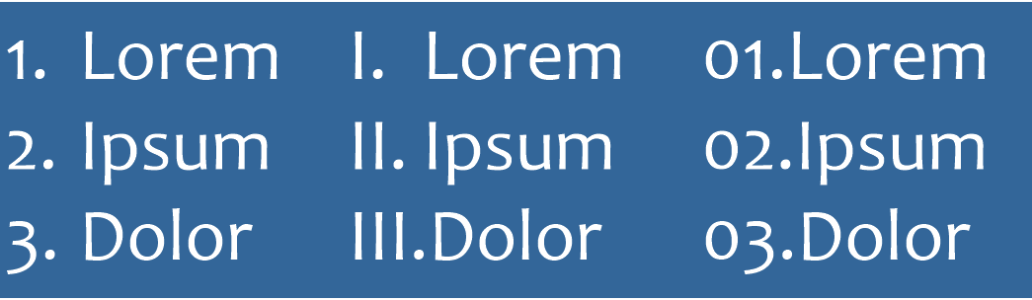
Vyberte v seznamu Styl přednastavený styl číslování. Chcete-li před číslo vložit znak, zadejte jej do pole Předpona. Chcete-li vložit znak za číslo, zadejte jej do pole Přípona. Příklady stylů čísel. K číslům v třetím seznamu byla přidána předpona a přípona.
|
Nastavení velikosti odrážky nebo čísla |
Zadejte hodnotu do pole Velikost. Poznámka: Tato možnost není k dispozici, pokud je zaškrtnuté políčko Použít písmo odstavce. V tomto případě odrážka nebo číslo odpovídá písmu a velikosti textu odstavce.
|
Úprava umístění odrážek nebo čísel vzhledem k účaří textu |
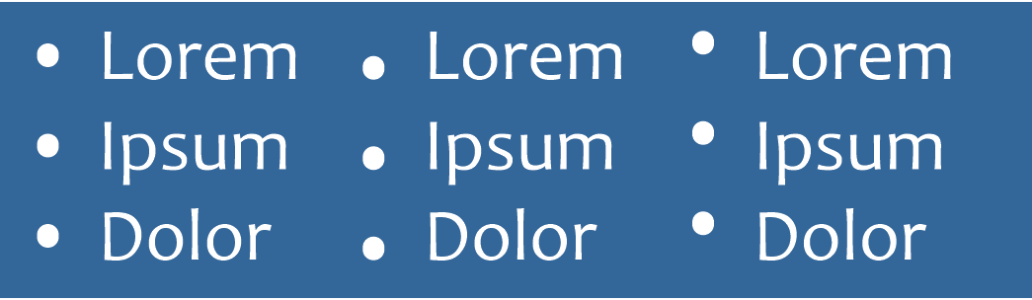
Zadejte hodnotu do pole Posun od účaří. Hodnoty posunu od účaří (v bodech) zleva doprava: 0, -3, 3
|
Nastavení vzdálenosti mezi odrážkou nebo číslem a textem |
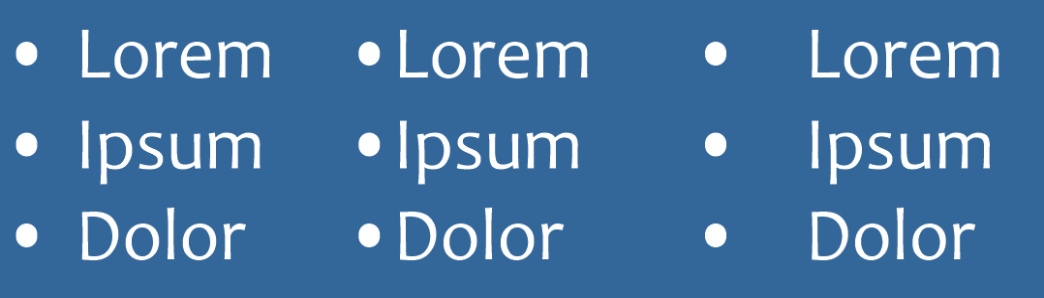
Zadejte hodnotu do pole Od glyfu k textu. Změna vzdálenosti mezi odrážkami a textem seznamu
|
Zarovnání všech řádků položky seznamu k prvnímu řádku |
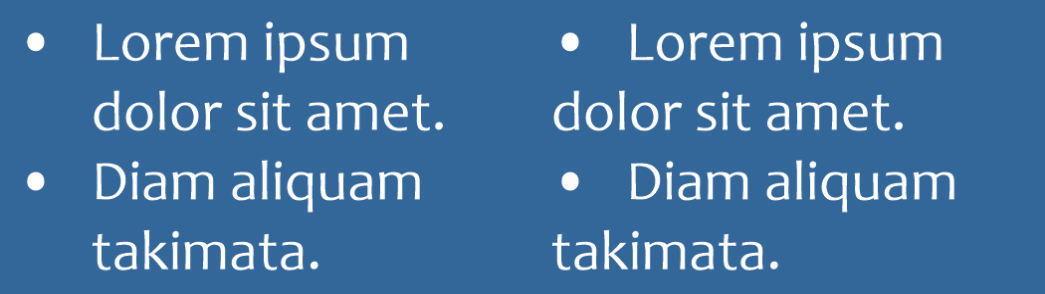
Zaškrtněte políčko Zarovnat řádky položky seznamu. Vlevo: Zaškrtnuté políčko Zarovnat řádky položky seznamu. Vpravo: Totéž políčko bez zaškrtnutí.
|
Nastavení vzdálenosti mezi odrážkami nebo čísly a textovým rámečkem |
Zadejte hodnotu do pole Od textového rámečku k seznamu v pravém horním rohu okna. |
Náhled seznamu v okně kresby |
Zaškrtněte políčko Náhled. |
|
|
Aktivujte možnost Odrážky nebo Čísla. |

Odrážky nebo čísla se vkládají na začátek každého řádku, před kterým předchází znak konce odstavce.
Dále můžete vytvořit vlastní seznam z textu odstavce, který dosud není naformátován jako seznam. Vyberte odstavcový text, zaškrtněte políčko Seznam v okně Odrážky a číslování a poté aktivujte možnost Odrážky nebo Čísla. Proveďte některou z akcí uvedených v předchozí tabulce.
Mezery mezi odrážkami můžete upravit zvětšením nebo zmenšením mezery před a za odstavcem. Další informace naleznete v tématu Úprava mezer mezi odstavci.
Uložení seznamu jako stylu odstavce
1
Najeďte pomocí nástroje
Text na položku odrážkového nebo číslovaného seznamu a vyberte ji.
2
Klikněte se stisknutou klávesou Control a vyberte příkaz
Styly objektů Nový styl z Odstavec.
3
V okně, které se otevře, zadejte do pole
Název nového stylu název stylu.
Odebrání formátování odrážkového nebo číslovaného seznamu
1
Najeďte pomocí nástroje
Text na odrážkový nebo číslovaný seznam a vyberte jej.
2
Na panelu vlastností klikněte na jedno z následujících tlačítek:
•
Odrážkový seznam •
Číslovaný seznam