Nástroj Úprava obrázku
Pomocí nástroje Úprava obrázku lze u většiny fotografií snadno a rychle provést korekci barev a tónů.
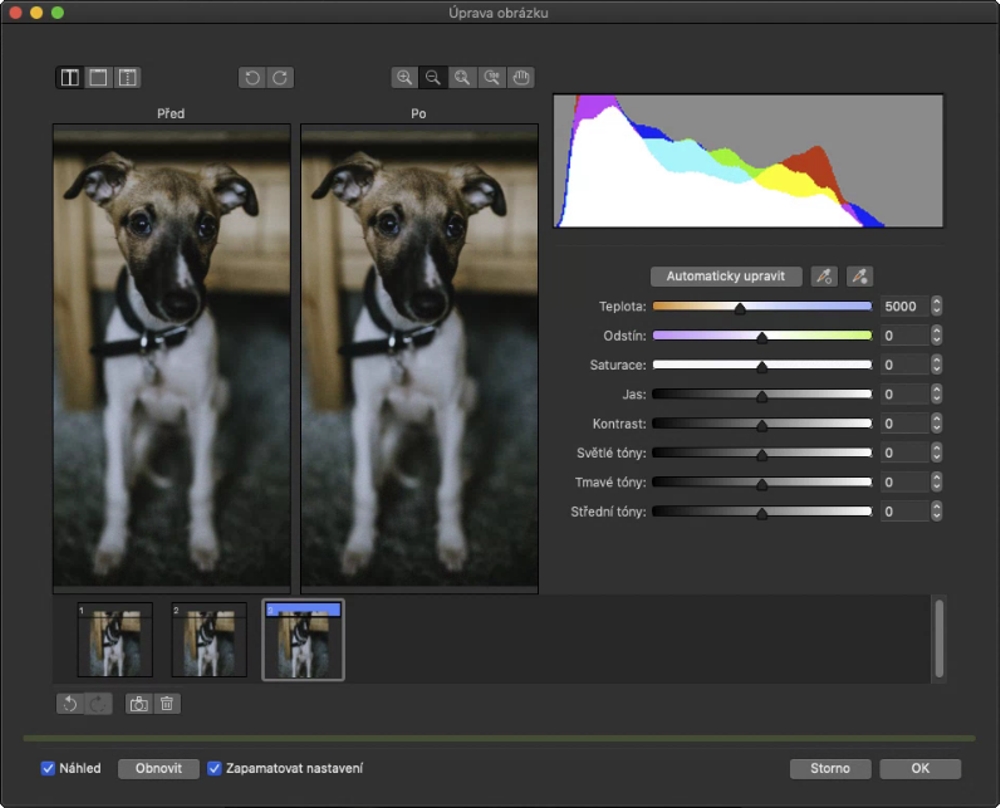
Nástroj Úprava obrázku je tvořen automatickými a manuálními ovládacími prvky, které jsou uspořádány v logickém pořadí pro korigování obrázků. Začnete-li v pravém horním rohu a postupujete dolů, můžete vybírat pouze ovládací prvky, které potřebujete k opravám konkrétních problémů ve vašem obrázku. Než začnete s opravami barev a tónů, je vhodné provést oříznutí a retuš požadovaných oblastí.
Při práci s nástrojem Úprava obrázku můžete využívat následující funkce:
•
Vytvořit snímek — upravenou verzi obrázku můžete kdykoli uložit v podobě „snímku". Miniatury snímků se zobrazují v okně pod obrázkem. Snímky usnadňují porovnávání různých verzí opravených obrázků a umožňují vybrat tu nejlepší.
•
Zpět,
Znovu a
Obnovit – Oprava obrázku může probíhat metodou pokusů a omylů, proto je možnost vrátit opravy zpět a poté je zopakovat velmi důležitá. Příkaz
Obnovit umožňuje vymazat všechny provedené změny a začít znovu.
•
Zapamatovat nastavení – zaškrtávací políčko (ve výchozím nastavení zaškrtnuté), které umožňuje použít aktuální nastavení na jiné obrázky. Chcete-li při každém otevření obrázku v nástroji Úprava obrázku obnovit výchozí nastavení, pak zaškrtnutí tohoto políčka zrušte.
Použití automatických ovládacích prvků
Práci můžete zahájit použitím automatických ovládacích prvků:
•
Automaticky upravit – automaticky opraví
kontrast a barvu obrázku zjištěním nejsvětlejších a nejtmavších oblastí a následným přizpůsobením
tonálního rozsahu jednotlivých barevných kanálů. V některých případech použití tohoto ovládacího prvku k vylepšení obrázku zcela postačuje. V ostatních případech můžete provedené změny vrátit zpět a pokračovat s přesnějšími ovládacími prvky.
•
Nástroj
Vybrat bílý bod – automaticky upraví kontrast obrázku na základě nastaveného bílého bodu. Pomocí nástroje
Vybrat bílý bod můžete například projasnit obrázek, který je příliš tmavý.
•
Nástroj
Vybrat černý bod – automaticky upraví kontrast obrázku na základě nastaveného černého bodu. Pomocí nástroje
Vybrat černý bod můžete například ztmavit obrázek, který je příliš světlý.
Použití ovládacích prvků pro korekci barev
Po použití automatických ovládacích prvků můžete opravit barevný nádech obrázku. Barevný nádech je zpravidla způsoben světelnými podmínkami při pořizování snímku a může být ovlivněn procesorem digitálního fotoaparátu či skeneru.
•
Jezdec
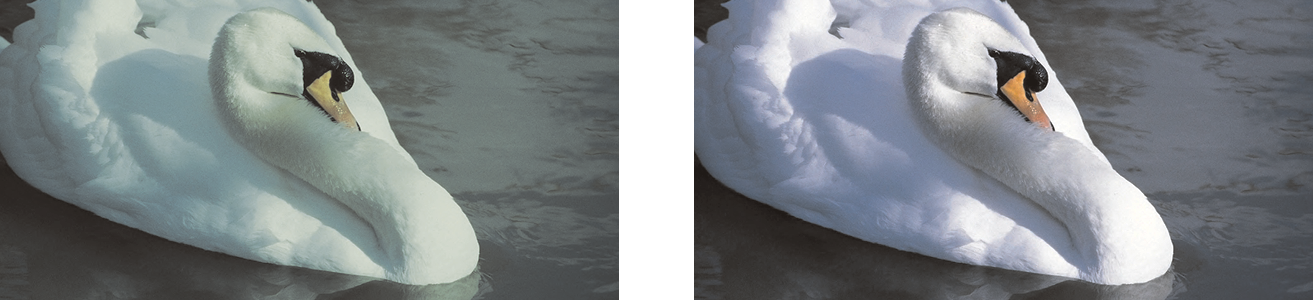
Teplota – umožňuje opravit barevný nádech obrázku a vyrovnat různé světelné podmínky, při nichž byl snímek pořízen, posunem k teplejším nebo chladnějším barvám. Chcete-li například opravit žlutý nádech způsobený tím, že fotografie byla pořízena v místnosti a při slabém žárovkovém osvětlení, můžete jezdec posunout směrem k modré a zvýšit tak hodnotu teploty (vyjádřenou ve stupních Kelvina). Nižší hodnoty odpovídají horším světelným podmínkám, jako je například světlo svíčky či žárovky. Tyto podmínky způsobují oranžový nádech. Vyšší hodnoty odpovídají intenzivnímu osvětlení, například slunečnímu světlu. Tyto podmínky způsobují modrý nádech.
•
Jezdec
Nádech – umožňuje opravit barevný nádech obrázku prostřednictvím úpravy zelené nebo purpurové barvy. Posunutím jezdce doprava přidáte zelenou, posunutím jezdce doleva přidáte purpurovou. Posunutí jezdce
Nádech po použití jezdce
Teplota umožňuje obrázek přesněji doladit.
•
Jezdec
Sytost – umožňuje upravit živost barev. Přesunutím jezdce doprava můžete například zvýšit sytost modré oblohy. Přesunutím jezdce doleva můžete barvy ztlumit. Posunete-li jezdec úplně doleva, až dojde k odebrání všech barev z obrázku, dosáhnete efektu černobílé fotografie.
Oprava barevného nádechu. Obrázek napravo je jeho opravenou verzí.
Úprava jasu a kontrastu celého obrázku
Celý obrázek můžete zesvětlit, ztmavit či upravit vylepšením kontrastu pomocí následujících ovládacích prvků:
•
Jezdec
Jas – umožňuje zesvětlit nebo ztmavit celý obrázek. Tento ovládací prvek umožňuje opravit problémy způsobené příliš velkým množstvím světla (přeexponováním) nebo nedostatkem světla (podexponováním). Chcete-li zesvětlit nebo ztmavit pouze určité části obrázku, můžete použít jezdce
Světlé tóny,
Tmavé tóny a
Střední tóny. Úpravy provedené pomocí jezdce
Jas jsou nelineární, takže aktuální hodnoty bílého a černého bodu zůstanou nezměněny.
•
Jezdec
Kontrast – umožňuje zvětšit nebo zmenšit rozdíl v tónu mezi světlými a tmavými oblastmi obrázku. Posunete-li jezdec doprava, budou světlé oblasti světlejší a tmavé tmavší. Má-li obrázek nudně šedý tón, můžete zvýšením kontrastu zvýraznit jednotlivé detaily.
Úpravou jasu a kontrastu můžete zvýraznit detaily obrázku.
Úprava světlých, středních a tmavých tónů
Můžete zesvětlit nebo ztmavit určité oblasti obrázku. Často se stává, že vlivem polohy nebo intenzity osvětlení při pořízení fotografie jsou některé oblasti příliš tmavé a jiné příliš světlé.
•
Jezdec
Světlé tóny – umožňuje upravit jas v nejsvětlejších oblastech obrázku. Pokud jste například exponovali fotografii s bleskem a předměty v popředí jsou příliš osvětlené, můžete posunutím jezdce
Světlé tóny doleva ztmavit tyto přesvětlené oblasti obrázku. Jezdec
Světlé tóny můžete použít ve spojení s jezdci
Tmavé tóny a
Střední tóny k vyvážení osvětlení.
•
Jezdec
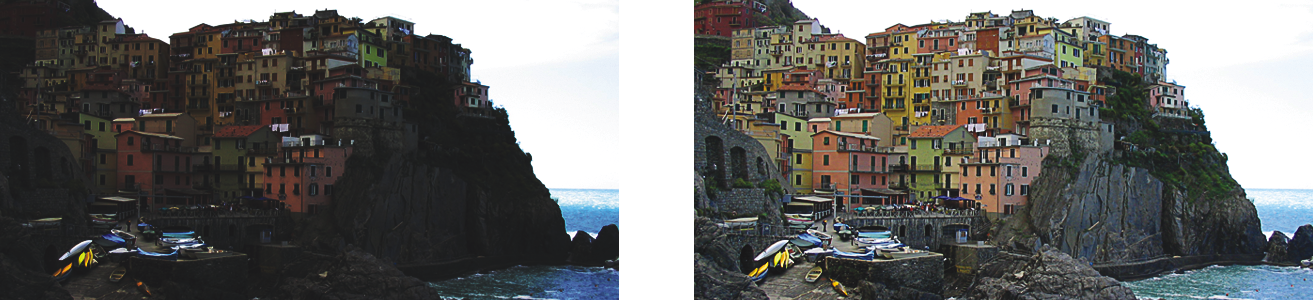
Tmavé tóny – umožňuje upravit jas v nejtmavších oblastech obrázku. Například jasné světlo za fotografovaným objektem (protisvětlo) může způsobit, že je předmět ve stínu. Fotografii můžete opravit posunutím jezdce
Tmavé tóny doprava, chcete-li zesvětlit tmavé oblasti a zvýraznit detaily. Jezdec
Tmavé tóny můžete použít ve spojení s jezdci
Světlé tóny a
Střední tóny k vyvážení osvětlení.
•
Jezdec
Střední tóny – umožňuje upravit jas středních tónů obrázku. Po dokončení úprav světlých a tmavých tónů můžete pomocí jezdce
Střední tóny obrázek přesněji doladit.
Jezdce Světlé tóny a Tmavé tóny umožňují zesvětlit nebo ztmavit určité oblasti obrázku.
Používání histogramu
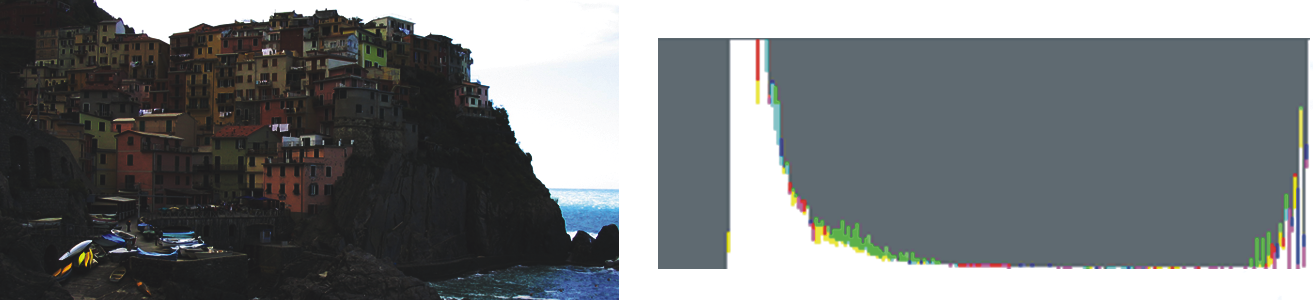
Tonální rozsah obrázku si můžete prohlédnout za pomoci histogramu, abyste mohli posoudit a upravit jeho barvy a tóny. Histogram vám například může pomoci zjistit skryté detaily na fotografii, která je příliš tmavá vinou podexponování (fotografie pořízená při nedostatečném osvětlení).
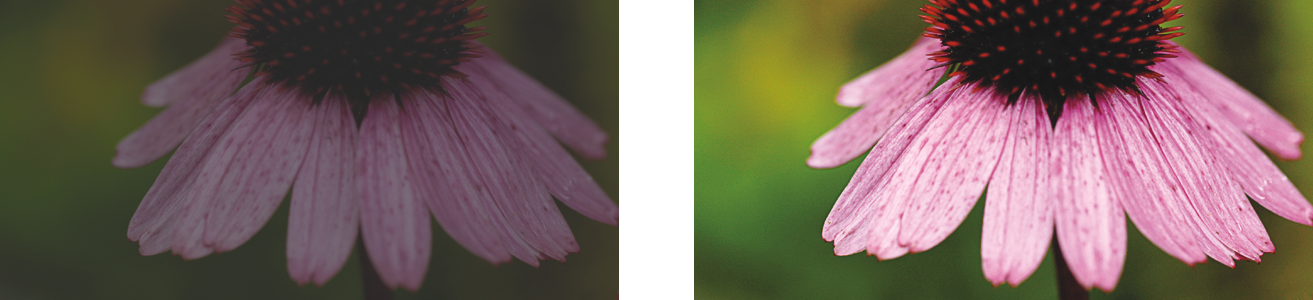
Histogram znázorňuje hodnoty jasu pixelů v obrázku na stupnici od 0 (tmavé) do 255 (světlé). Levá část histogramu představuje tmavé tóny, střední část představuje střední tóny a pravá část představuje světlé tóny. Výška sloupců histogramu indikuje počet pixelů na každé úrovni jasu. Velký počet pixelů na levé straně histogramu indikuje přítomnost detailů obrázku v jeho tmavých plochách.
Fotografie vlevo je podexponovaná. Vpravo: Histogram indikuje velké množství detailů obrázku v tmavých oblastech fotografie.
Zobrazení obrázků pomocí nástroje Úprava obrázku
Nástroj Úprava obrázku umožňuje zobrazovat obrázky různými způsoby a díky tomu vyhodnotit provedené úpravy tónů a barev. Můžete například otáčet obrázky, posunout zobrazení na novou oblast obrázku, zvýšit nebo snížit měřítko zobrazení a zvolit, jak se má opravený obrázek zobrazit v okně náhledu.
Použití dalších filtrů úprav
Přestože nástroj Úprava obrázku umožňuje rychle a snadno opravit barvu a tón u většiny obrázků, je někdy nutné použít specializovaný filtr. Pomocí výkonných filtrů úprav aplikace můžete v obrázcích provádět přesné úpravy. Můžete například upravit obrázky podle tónové křivky. Další informace o filtrech úprav najdete v části Úprava barev a tónů.
Postup při korekci barev a tónů v nástroji Úprava obrázku

1
Klikněte na příkaz
Efekty  Upravit Nástroj Úprava obrázku
.
2
Klikněte na tlačítko
Automaticky upravit.
Funkce
Automaticky upravit automaticky upraví barvu a kontrast nastavením
bílého a
černého bodu.
Chcete-li nastavení bílého a černého bodu upravit přesněji, klikněte na nástroj
Vybrat bílý bod 
a pak klikněte na nejsvětlejší oblast obrázku. Potom klikněte na nástroj
Vybrat černý bod 
a klikněte na nejtmavší oblast obrázku.
3
Proveďte jednu nebo více akcí uvedených v následující tabulce.
|
|
|
|
|
Pomocí jezdce Teplota nastavte teplejší nebo studenější barvy a pak korekci barev dolaďte pomocí jezdce Nádech. |
Nastavení živějších nebo méně živých barev |
Posunutím jezdce Sytost doprava zvýšíte barevnost obrázku, posunutím jezdce doleva naopak snížíte barevnost obrázku. |
Zesvětlení nebo ztmavení obrázku |
Posunutím jezdce Jas doprava zesvětlíte obrázek, posunutím jezdce doleva naopak obrázek ztmavíte. |
Zvýšení ostrosti obrázku úpravou tónu |
Posunutím jezdce Kontrast doprava zesvětlíte světlé oblasti a ztmavíte tmavé oblasti. |
Zesvětlení nebo ztmavení určitých oblastí |
Posunutím jezdce Světlé tóny zesvětlete nebo ztmavte nejsvětlejší oblasti obrázku. Potom posunutím jezdce Tmavé tóny zesvětlete nebo ztmavte nejtmavší oblasti obrázku. Nakonec posunutím jezdce Střední tóny dolaďte střední tóny obrázku. |

Nástroj Úprava obrázku není k dispozici pro obrázky CMYK. V případě obrázků CMYK můžete k filtru Automaticky upravit a k ostatním filtrům přistupovat pomocí nabídky Efekty.

Aktuální verzi obrázku lze zaznamenat kliknutím na tlačítko Vytvořit snímek. Miniatury snímků se zobrazují v okně pod obrázkem. Jednotlivé snímky jsou číslovány postupně a lze je odstranit kliknutím na tlačítko Zavřít v pravém horním rohu záhlaví snímku.
Poslední korekci lze vzít zpět nebo provést znovu kliknutím na tlačítko Zpět  nebo Znovu
  . Chcete-li vzít zpět všechny úpravy, klikněte na tlačítko Obnovit původní.
Postup při zobrazení obrázků pomocí nástroje Úprava obrázku
1
Klikněte na příkaz
Efekty Upravit Nástroj Úprava obrázku.
2
Proveďte některý úkon z následující tabulky.
|
|
|
|
|
Klikněte na tlačítko Otočit doleva  nebo Otočit doprava  . |
Posun do jiné oblasti obrázku |
Pomocí nástroje Ruka  přetáhněte obrázek tak, aby byla vidět požadovaná oblast. |
|
|
Použijte nástroj Zvětšit  nebo Zmenšit  a klikněte do okna náhledu. |
Přizpůsobení obrázku do okna náhledu |
Klikněte na tlačítko Přizpůsobit zobrazení  . |
Zobrazení obrázku ve skutečné velikosti |
Klikněte na tlačítko 100 %  . |
Zobrazení opraveného obrázku v jednom okně náhledu |
Klikněte na tlačítko Plný náhled  . |
Zobrazení opraveného obrázku v jednom okně a původního obrázku v druhém |
Klikněte na tlačítko Plný náhled před a po  . |
Zobrazení obrázku v jednom okně s dělicí linkou mezi původní a opravenou verzí |
Klikněte na tlačítko Rozdělený náhled před a po  . Nastavte ukazatel myši na čárkovanou dělicí linku a přetažením ji přesuňte do jiné části obrázku. |