Řádky
Čára je křivka mezi dvěma body. Čáry mohou sestávat z více segmentů a segmenty čáry mohou být křivkové nebo úsečkové. Segmenty jsou spojeny uzly, které se zobrazují jako malé čtverečky. Aplikace CorelDRAW obsahuje různé kreslicí nástroje, které umožňují nakreslit zakřivené a rovné čáry a také čáry obsahující úsečkové i křivkové segmenty.
Nástroje Ruční režim a Lomená čára
Nástroje Ruční režim  a Lomená čára
  umožňují kreslit čáry ručně, jako byste kreslili do skicáře. Uděláte-li při kreslení od ruky chybu, můžete nežádoucí část okamžitě vymazat a pokračovat v kreslení. Když kreslíte rovné čáry nebo úsečkové segmenty, můžete je omezit na svislý nebo vodorovný směr.
Pomocí nástroje Ruční režim lze ovlivňovat hladkost křivky, kterou kreslíte, a zároveň přidávat segmenty ke stávající čáře. Nástroj Lomená čára je však snáze použitelný pro rychlé nakreslení složité čáry, která sestává ze střídajících se křivkových a úsečkových segmentů.
Kromě kreslení čar v ručním režimu a rovných úseků je možné použít nástroj Lomená čára ke kreslení kruhových oblouků.
Volbou nastavení můžete určit, jak budou nástroje Ruční režim a Lomená čára pracovat. Například můžete změnit výchozí hladkost křivky, kterou jste pomocí těchto nástrojů vytvořili.
Nástroj Čára se 2 body
Pomocí nástroje Čára se 2 body můžete kreslit rovné čáry. Tento nástroj dále umožňuje vytvářet rovné čáry, které jsou kolmicemi nebo tečnami objektů.
Nástroje Bézierův režim a Pero
Nástroje Bézierův režim  a Pero
  umožňují kreslit čáry po segmentech tak, že umístíte každý uzel s vysokou přesností a kontrolujete tvar každého křivkového segmentu. Když používáte nástroj Pero, uvidíte náhled úsečkových segmentů, které kreslíte.
Čáry s více segmenty lze kreslit pomocí nástroje Bézierův režim tak, že kliknete pokaždé, když chcete změnit směr čáry.
Křivky lze nakreslit pomocí nástroje Bézierův režim tažením ovládacích úchytů v koncových bodech Bézierovy křivky.
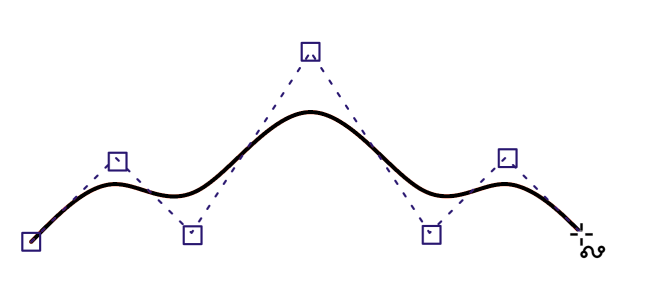
Nástroj B-Spline
Pomocí řídicích bodů můžete snadno upravit tvar křivky či nakreslit křivku B-spline, což je obvykle hladká souvislá křivka. Křivky B-spline začínají v prvním a končí v posledním řídicím bodě a lze je upravit posunutím mezilehlých bodů. Na rozdíl od bodů na Bézierových křivkách však řídicí body neumožňují určit body, jimiž bude křivka procházet v případě, že má být zarovnána s ostatními prvky kresby.
Řídicí body, které leží na dané čáře, jsou označovány jako „vetknuté". Vetknuté řídicí body fungují jako kotvicí body. Řídicí body, které danou čáru upravují, ale nedotýkají se jí, jsou označovány jako „plovoucí". U křivek B-spline s otevřenými konci jsou první a poslední řídicí body vždy vetknuté. Body uprostřed jsou ve výchozím nastavení plovoucí, ale pokud chcete na křivce B-spline vytvořit ostré uzly nebo úsečky, můžete uzly ukotvit. Dokončené křivky B-spline můžete upravit přesouváním řídicích bodů.
Tvar křivky B-spline určují vytvořené řídicí body.
Nástroj Křivka se 3 body
Nástroj Křivka se 3 body  umožňuje kreslit jednoduché zakřivené čáry zadáním jejich šířky a výšky. Tento nástroj slouží k rychlému vytváření oblouků bez manipulace s uzly.
Křivku lze nakreslit zadáním její šířky (vlevo), výšky a kliknutím na stránku (vpravo).
Nástroj Inteligentní kreslení
Nástroj Inteligentní kreslení  umožňuje kreslení rovných a zakřivených čar pomocí rozpoznávání tvarů. Další informace naleznete v tématu Používání funkce rozpoznávání tvarů.
Uzly a ovládací úchyty
Některé čáry mají uzly a ovládací úchyty, kterými lze v průběhu kreslení manipulovat, a tím tvarovat čáry. Informace o různých typech uzlů najdete v tématu Objekty s křivkami.
Skrytí vymezujícího rámečku
Při kreslení čar pomocí nástrojů křivky můžete skrýt vymezující rámeček, který se kolem čar po nakreslení zobrazí. Nástroje křivek obsahují nástroje Ruční režim, Čára se 2 body, Bézierův režim, Malířské techniky, Pero, B-spline, Lomená čára a Křivka se 3 body.
Vymezovací rámeček lze skrýt a zvýšit plynulost tahů uměleckou technikou, které vytváříte rychle po sobě.
Postup při kreslení čáry pomocí nástroje Ruční režim

1
V okně nástrojů klikněte na nástroj
Ruční režim .
2
Proveďte některý úkon z následující tabulky.
|
|
|
|
|
Klikněte v místě, kde chcete zakřivenou čáru začít, a táhněte. |
|
|
Klikněte na místo, kde chcete čáru začít, a potom tam, kde ji chcete ukončit. |
Nastavení hladkosti zakřivené čáry |
Zadejte hodnotu do políčka Vyhlazení ručního režimu na panelu vlastností. Při vyšších hodnotách jsou křivky hladší. |
Změna umístění čáry při kreslení |
Podržte pravé i levé tlačítko myši a přetáhněte čáru do nového umístění. |
Přidání úsečkových segmentů ke stávající čáře |
Klikněte na koncový uzel zvolené čáry a klikněte na místo, kde chcete nový segment ukončit. |
Vytvoření uzavřeného tvaru ze dvou nebo více spojených čar |
U čáry obsahující dva segmenty klikněte na koncový uzel, a potom klikněte na počáteční uzel. |

Čáru nakreslenou pomocí nástroje Ruční režim můžete omezit do předvoleného úhlu, takzvaného omezujícího úhlu, podržením klávesy Command během tažení. Tato funkce je vhodná pro kreslení rovných svislých a vodorovných čar. Informace o změně omezujícího úhlu naleznete v tématu Změna omezujícího úhlu.
Část zakřivené čáry nakreslené v ručním režimu lze vymazat podržením klávesy Shift a tažením zpět přes čáru dříve, než uvolníte tlačítko myši.
Postup při kreslení čáry pomocí nástroje Lomená čára
1
V okně nástrojů klikněte na nástroj
Lomená čára .
2
Proveďte jednu z následujících akcí:
•
Chcete-li nakreslit úsečkový segment, klikněte nejprve na místo, kde chcete úsečku začít, a potom na místo, kde ji chcete ukončit.
•
Chcete-li nakreslit křivkový segment, klikněte na místo, kde chcete segment začít, a přetáhněte kurzor po stránce kresby.
Je možné přidat libovolný počet segmentů a střídat segmenty křivkové a úsečkové.
3
Dvojitým kliknutím čáru dokončete.
|
|
|
Změna umístění čáry při kreslení |
Podržte pravé i levé tlačítko myši a přetáhněte čáru do nového umístění. |
Umístění kopie čáry do kresby |
Podržte pravé tlačítko myši a přetáhněte čáru do nového umístění. Klikněte na příkaz Zkopírovat sem. |
Než vytvoříte zakřivený segment, kliknutím na tlačítko Automaticky uzavřít křivku  na panelu vlastností automaticky zavřete otevřený objekt.
Postup při kreslení oblouku pomocí nástroje Lomená čára
1
V okně nástrojů klikněte na nástroj
Lomená čára .
2
Klikněte do okna kresby a uvolněte tlačítko myši.
3
Podržte stisknutou klávesu
Option a přesunutím ukazatele vytvořte oblouk.
4
Proveďte jednu z následujících akcí:
•
Kliknutím dokončete oblouk a uvolněním klávesy
Option se vraťte do ručního režimu kresby.
•
Kliknutím dokončete oblouk, aniž byste uvolnili klávesu
Option, a posunutím ukazatele nakreslete další oblouk.
5
Dvojitým kliknutím čáru dokončete.
Chcete-li oblouk omezit na přírůstky odpovídající 15 stupňům nebo jinému předvolenému úhlu (takzvanému omezujícímu úhlu), můžete podržet klávesu Command společně s klávesou Option. Informace o změně omezujícího úhlu naleznete v tématu Omezení objektů.
Postup při kreslení rovné čáry pomocí nástroje Čára se 2 body
1
V okně nástrojů klikněte na nástroj
Čára se 2 body 
.
2
Ukažte na místo, kde má čára začínat, a tažením ji nakreslete.
Postup při kreslení kolmé čáry
1
V okně nástrojů klikněte na nástroj
Čára se 2 body .
2
Na panelu vlastností klikněte na tlačítko
Kolmá čára se 2 body 
.
3
Klikněte na okraj objektu a přetáhněte jej na místo, kde má daná čára končit.
Chcete-li nakreslit čáru, která bude kolmá na dva objekty, přetáhněte ji k okraji druhého objektu a při zobrazení kolmého bodu přichycení uvolněte tlačítko myši.
Chcete-li čáru prodloužit až za druhý objekt, podržte při zobrazení kolmého bodu přichycení klávesu
Command a přetáhněte čáru na místo, kde má končit.

Tento postup nelze použít k nakreslení čáry, která je kolmá k účaří textového objektu.
Kolmou čáru můžete nakreslit také tažením existující čáry.
Kreslení kolmých čar
Postup při kreslení tečné čáry
1
V okně nástrojů klikněte na nástroj
Čára se 2 body .
2
Na panelu vlastností klikněte na tlačítko
Tečná čára se 2 body 
.
3
Klikněte na okraj křivkového segmentu v objektu a přetáhněte jej na místo, kde má tečná čára končit.
Chcete-li nakreslit čáru, která bude tečná ke dvěma objektům, přetáhněte ji k okraji druhého objektu a při zobrazení tečného bodu přichycení uvolněte tlačítko myši. Pokud se bod přichycení kvadrantu shoduje s tečným bodem přichycení, zobrazí se bod přichycení kvadrantu.
Chcete-li čáru prodloužit až za druhý objekt, podržte při zobrazení tečného bodu přichycení klávesu
Command a přetáhněte čáru na místo, kde má končit.
Režim Tečná čára se 2 body lze použít k nakreslení stran válce.
Kreslení tečných čar
Postup při kreslení čáry pomocí nástroje Bézierův režim
1
V okně nástrojů klikněte na nástroj
Bézierův režim .
2
Proveďte jednu z následujících akcí:
•
Chcete-li nakreslit křivkový segment, klikněte na místo, kde chcete umístit první uzel a přetáhněte ovládací úchyt na místo, kde chcete umístit další uzel. Uvolněte tlačítko myši a přetáhněte ovládací úchyt tak, abyste vytvořili křivku.
•
Chcete-li nakreslit úsečkový segment, klikněte na místo, kde chcete segment začít, a tam, kde ho chcete ukončit.
Je možné přidat libovolný počet segmentů.
3
Stisknutím klávesy
Mezerník čáru dokončete.
|
|
|
Nakreslení křivkového a následně úsečkového segmentu |
Nakreslete křivkový segment, dvakrát klikněte na koncový uzel a klikněte na místo, kde chcete úsečkový segment ukončit. |
Nakreslení úsečkového a následně křivkového segmentu |
Nakreslete úsečkový segment. Klikněte na koncový bod segmentu, přetáhněte ho na libovolné místo a uvolněte tlačítko myši. Tažením nakreslete křivku. |
Změna úhlu křivky v předvolených krocích při kreslení |
Stiskněte a podržte klávesu Command a přetáhněte ovládací úchyt. |
Postup při kreslení čáry pomocí nástroje Pero
1
V okně nástrojů klikněte na nástroj
Pero .
2
Proveďte jednu z následujících akcí:
•
Chcete-li nakreslit křivkový segment, klikněte na místo, kde chcete umístit první uzel a přetáhněte ovládací úchyt na místo, kde chcete umístit další uzel. Uvolněte tlačítko myši a přetáhněte ovládací úchyt tak, abyste vytvořili požadovanou křivku.
•
Chcete-li nakreslit úsečkový segment, klikněte na místo, kde chcete segment začít, a tam, kde ho chcete ukončit.
3
Dvojitým kliknutím čáru dokončete.
|
|
|
Zobrazení náhledu čáry při kreslení |
Vyberte tlačítko Režim náhledu na panelu vlastností. Klikněte na stránku kresby a uvolněte tlačítko myši. Přesuňte myš a kliknutím čáru dokončete. |
|
|
Vyberte tlačítko Automaticky přidávat nebo odstraňovat uzly  na panelu vlastností. Ukažte na místo, kde chcete na čáru přidat uzel, a klikněte, když se ukazatel změní do stavu Přidat uzly  . |
|
|
Ukažte na uzel a klikněte, když se ukazatel změní do stavu Odstranit uzly  . |
Postup při kreslení křivky B-spline
1
V okně nástrojů klikněte na nástroj
B-spline 
.
2
Klikněte na místo, kde má čára začínat.
3
Kliknutím nastavte řídicí body potřebné k určení tvaru čáry.
Řídicí body jsou ve výchozím nastavení plovoucí, ale je možné je stisknutím klávesy
V a kliknutím na tlačítko myši vetknout do čáry.
4
Dvojitým kliknutím čáru dokončete.
|
|
|
Úprava tvaru čáry pomocí řídicích bodů |
Pomocí nástroje Tvar  vyberte čáru a přemístěním řídicích bodů upravte její tvar. |
Nastavení plovoucího řídicího bodu |
Pomocí nástroje Tvar vyberte čáru, klikněte na vetknutý řídicí bod a poté na panelu vlastností klikněte na tlačítko Plovoucí řídicí bod  . |
Nastavení vetknutého řídicího bodu |
Pomocí nástroje Tvar vyberte čáru, klikněte na plovoucí řídicí bod a poté na panelu vlastností klikněte na tlačítko Vetknutý řídicí bod  . |
|
|
Pomocí nástroje Tvar vyberte čáru a dvakrát klikněte na řídicí čáru. |
|
|
Pomocí nástroje Tvar vyberte čáru a dvakrát klikněte na řídicí bod, který chcete odstranit. |
|
|
Pomocí nástroje Tvar vyberte čáru a při kliknutí na řídicí body, které chcete vybrat, podržte klávesu Shift. |
Pokud přidáváte řídicí body do křivky B-spline pomocí výběru prvního nebo posledního řídicího bodu, vetknutý řídicí bod se při kreslení další části čáry automaticky změní na plovoucí řídicí bod.
Dále můžete při kreslení křivky B-spline přidávat řídicí body stisknutím klávesy mezerník namísto kliknutí.
Postup při kreslení křivky pomocí nástroje Křivka se 3 body
1
V okně nástrojů klikněte na nástroj
Křivka se 3 body .
2
Klikněte na místo, kde chcete křivku začít, a přetáhněte kurzor tam, kde ji chcete ukončit.
3
Uvolněte tlačítko myši a klikněte na místo, kde chcete mít střed křivky.
|
|
|
|
|
Podržte při tažení klávesu Command . |
Kreslení symetrické křivky |
Při tažení podržte klávesu Shift. |
Ukázky křivek zleva doprava: volná čára, kruhová křivka, symetrická křivka.
Nastavení možností pro nástroje Ruční režim a Bézierův režim
1
Klikněte na nabídku
CorelDRAW  Předvolby Nástroje
.
2
V levém podokně zobrazeného dialogového okna klikněte na možnost
Ruční režim/
Béziérův režim.
3
Posunutím jezdce
Vyhlazení ručního režimu nastavíte výchozí hladkost křivek.
Při vyšších hodnotách jsou křivky hladší.
4
Zadejte hodnotu do libovolného z následujících polí:
•
Corner threshold (Práh rohu) – pro nastavení hodnoty, při které se uzel rohu změní z ostrého na hladký
•
Straight line threshold (Práh rovné čáry) – pro nastavení velikosti, o kterou se čára může odchýlit od přímé trajektorie, a přesto být považována za rovno čáru
•
Auto-join (Automaticky spojit) – pro nastavení toho, jak blízko musí být dva koncové uzly, aby byl automaticky spojeny a aby vytvořily uzavřeno křivku
Postup při skrytí vymezujícího rámečku při práci s křivkovými nástroji
1
V okně nástrojů klikněte na jeden z následujících křivkových nástrojů:
2
Klikněte na tlačítko
Vymezující rámeček 
na panelu vlastností.
Při skrytí vymezujícího rámečku při práci s některým křivkovým nástrojem zůstane vymezující rámeček skrytý pro všechny křivkové nástroje. Pokud vymezující rámeček skryjete například při práci s nástrojem Ruční režim, zůstane skrytý i při přepnutí na nástroj Bézierův režim.
Vymezující rámeček můžete také skrýt kliknutím na nabídku CorelDRAW Předvolby CorelDRAW, kliknutím na příkaz Zobrazení a poté zaškrtnutím políčka Skrýt vymezující rámeček pro nástroje křivky.