Umístění objektů
Objekty lze umístit přetažením na nové umístění, posunutím nebo zadáním jejich vodorovné a svislé souřadnice.
Posunutí umožňuje přemístit objekt o určitou vzdálenost stisknutím klávesy se šipkou. Pro tuto vzdálenost je používán termín vzdálenost posunutí. Mikroposun umožňuje přemístit objekt o zlomek vzdálenosti posunutí. Násobný posun umožňuje přemístit objekt o násobek vzdálenosti posunutí. Ve výchozím nastavení je možné objekty posouvat v krocích po 0,1 palce, ale tuto hodnotu lze podle potřeby změnit. Hodnoty mikroposunu a násobného posunu lze rovněž změnit.
Chcete-li umístit objekt, můžete nastavit jeho vodorovné a svislé souřadnice, které jsou relativní vzhledem ke kotvicímu bodu středu objektu nebo k jinému kotvicímu bodu objektu.
Objekt lze přesunout na jinou stránku.
Postup při přesunu objektu

Postup při přesunu objektu při kreslení
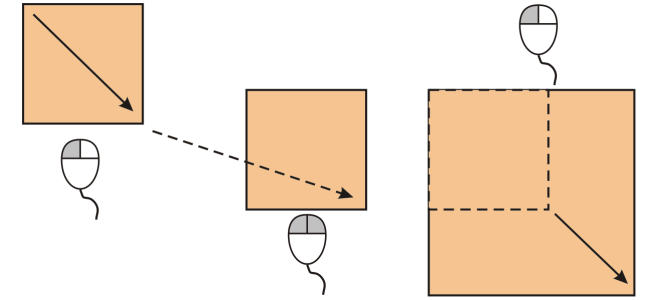
Postup při posunu objektu
Postup při nastavení vzdálenosti posunu

Vzdálenost posunu můžete rovněž nastavit tak, že zrušíte výběr všech objektů a pak zadáte požadovanou hodnotu do polí Vzdálenost posunu na panelu vlastností.
Chcete-li nové vzdálenosti posunu uložit a použít je v dalších kresbách, klikněte na nabídku CorelDRAW  Uložit nastavení jako výchozí.
Postup při umístění objektu pomocí souřadnic x a y
 na panelu vlastností.
Počátek objektu známý také jako „kotvicí bod" nebo „referenční bod" lze vystředit podle objektu nebo libovolného z úchytů výběru objektu. Když je objekt umístěn zadáním hodnot do polí x a y na panelu vlastností, zůstává počátek objektu statický.
Postup při umístění objektu změnou kotvicího bodu
 .
.Ve výchozím nastavení je počátkem (0,0) levý dolní roh stránky kresby.
Při zaškrtnutí políčka Relativní poloha na inspektoru Transformace, je umístění kotvicího bodu středu objektu určeno jako 0,0 v polích X a Y. Při zadání jiného umístění do polí X a Y reprezentují dané hodnoty změnu z aktuální pozice měřenou od kotvicího bodu středu objektu.