Zkosení nebo roztažení objektů
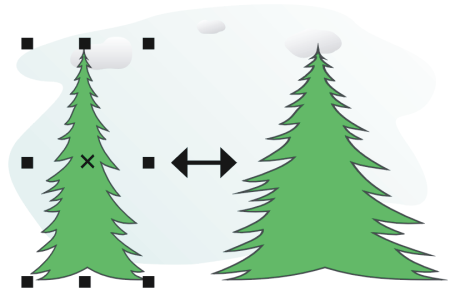
V aplikaci CorelDRAW je možné zkosit nebo roztáhnout objekty. Při zkosení objektu je nutné určit úhel, o který chcete objekt zešikmit. Pokud objekt roztáhnete, změníte jeho svislé a vodorovné rozměry v neproporcionálním poměru.
Aplikace CorelDRAW také umožňuje změnit kotvicí bod zkosení a změny velikosti z výchozího umístění ve středu objektu.
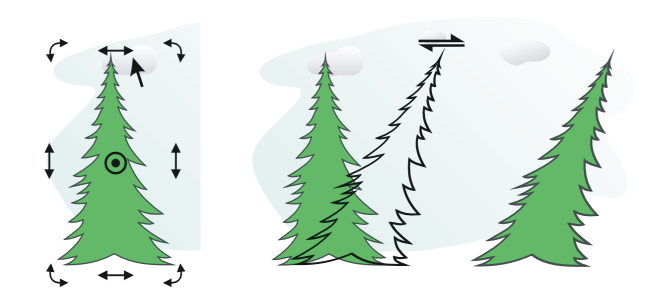
Postup při zkosení objektu

 .
. na panelu vlastností.
 na panelu vlastností.
Operaci zkosení objektu lze také ovládat interaktivně přetažením vybraného úchytu zkosení  . Pokud nejsou úchyty zkosení zobrazeny, klikněte znovu na vybraný objekt a přejeďte kurzorem na prostřední úchyty.
Možnosti zkosení můžete zobrazit také v inspektoru Transformace.
Postup při roztažení objektu


Nové hodnoty zadané pro roztažení objektu představují základ pro výpočet nového poměru stran pro vodorovné a svislé rozměry objektu. Pokud zaškrtnete políčka Proporční, všechny operace změny velikosti objektu budou udržovat nově zadaný poměr stran. Chcete-li před další transformací obnovit původní poměr stran objektu, je třeba zaškrtnout políčko Proporční a pak zadat původní hodnoty.
Rozměry objektu můžete proporčně změnit zaškrtnutím políčka Proporční, zadejte hodnotu do pole V nebo Š a stiskněte klávesu Return.
Objekt lze také roztáhnout ze středu stisknutím klávesy Shift a přetažením rohového úchytu výběru.
Objekt lze také roztáhnout po přírůstcích 100 % stisknutím klávesy Command a přetažením rohového úchytu výběru.