Použití souřadnic objektu ke kreslení a úpravám objektů
Můžete použít inspektor Souřadnice k přesnému kreslení a úpravám tvarů a čar. Náhled v reálném čase zobrazený v okně kresby vám umožňuje prohlížet efekt prováděných úprav.
Zadáním hodnot souřadnic můžete určit přesnou polohu, rozměry a úhel otáčení objektu. Můžete také nastavit atributy objektu interaktivně tažením v okně kresby.
Obdélníky a čtverce
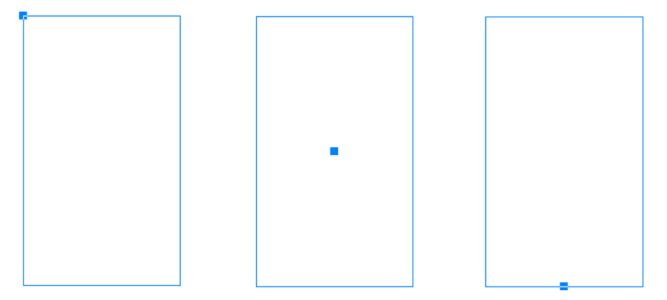
Chcete-li přesně nakreslit obdélník, můžete zadat počáteční bod, který je jedním z devíti bodů v obdélníku (čtyři rohové body, čtyři středové body a jeden střed). Otočíte-li obdélník, jako střed otáčení se použije počáteční bod. Můžete také zadat úhel otočení a výšku a šířku obdélníku.
Je-li úhel otáčení 0, můžete určit polohu levého dolního a pravého horního rohu obdélníku.
Chcete-li nakreslit čtverec, můžete zadat počáteční bod, délku strany a úhel otočení.
Vlevo: V náhledu v reálném čase se počáteční bod obdélníku zobrazí jako modrý uzel. Jako počáteční bod můžete vybrat střed nebo kterýkoli rohový či středový bod.
Elipsy a kružnice
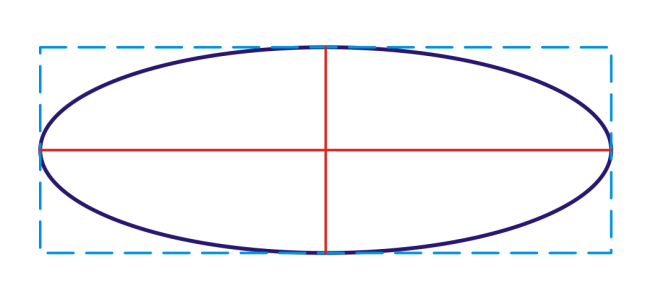
Chcete-li přesně nakreslit elipsu, můžete zadat počáteční bod, který je jedním z devíti bodů vymezujícího rámečku, který lze nakreslit okolo elipsy. Počáteční bod slouží jako střed otáčení.
Můžete také zadat průměry elipsy, které odpovídají šířce a výšce vymezujícího rámečku okolo elipsy, a úhel otočení. Je-li úhel otáčení 0, můžete zadat přesnou polohu levého dolního a pravého horního rohu vymezujícího rámečku okolo elipsy.
Chcete-li nakreslit kruh, můžete zadat počáteční bod, průměr a úhel otáčení.
Můžete určit šířku a výšku vymezujícího rámečku, který lze nakreslit okolo elipsy.
Mnohoúhelníky
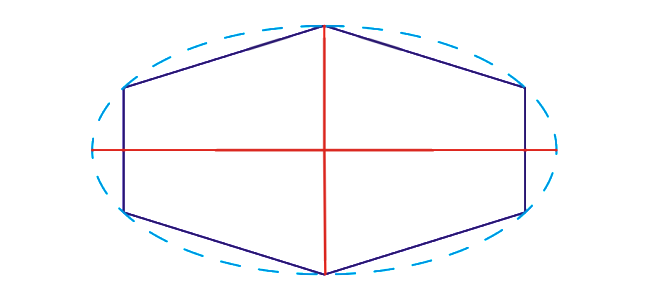
Chcete-li nakreslit mnohoúhelník, můžete zadat počet stran, úhel otáčení nebo střed a průměry vymezující elipsy, kterou lze nakreslit okolo mnohoúhelníku. Střed vymezující elipsy, nazývaný též „střed mnohoúhelníku", slouží jako střed otáčení.
Můžete také přesně kreslit pravidelné mnohoúhelníky. Všechny strany pravidelného mnohoúhelníku mají stejnou délku. Můžete zadat délku strany a úhel otáčení nebo střed a průměr vymezující kružnice, kterou lze nakreslit okolo pravidelného mnohoúhelníku.
Můžete zadat průměry vymezující elipsy, kterou lze nakreslit okolo mnohoúhelníku.
Řádky
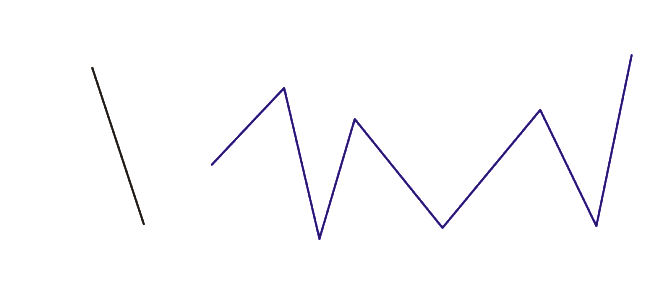
Rovnou čáru lze nakreslit dvěma způsoby. Prvním způsobem je zadání počátečního a koncového bodu čáry. Druhým způsobem je zadání počátečního bodu čáry, délky a úhlu otáčení.
Můžete vytvářet složité čáry zadáním souřadnic více bodů. Můžete odstraňovat body a také upravovat souřadnice stávajících bodů. Po přidání všech požadovaných bodů můžete zakřivenou čáru uzavřít spojením jejího počátečního bodu a koncového bodu.
Rovné čáry a čáry s více body
Hvězdy
Chcete-li kreslit jednoduché a složité hvězdy, můžete také použít souřadnice.
Úprava existujících objektů
Můžete použít inspektor Souřadnice k přesným úpravám existujících objektů. Upozorňujeme, že změníte-li existující objekt, bude nahrazen novým objektem. Budou proto ztraceny následující transformace a efekty, které byly použity na původní objekty: efekty obálky, otáčení a efekty zkosení. Kromě toho budou ztraceny také všechny změny, které byly dříve provedeny u uzlů mnohoúhelníku.
Postup při kreslení nebo úpravách obdélníku pomocí souřadnic objektu

1
Klikněte na položky
Okno  Inspektory Souřadnice
.
Chcete-li upravit existující obdélník, vyberte jej.
2
Klikněte na plovoucí nabídku
Obdélník 
a vyberte možnost
Obdélník.
3
Proveďte kteroukoli z následujících úprav:
•
Chcete-li nastavit počáteční bod obdélníku, klikněte na bod v oblasti
Počátek 
.
•
Chcete-li zadat přesnou polohu počátečního bodu, zadejte hodnoty do polí
x a
y.
•
Chcete-li zadat šířku a výšku obdélníku, zadejte hodnoty do polí
Š a
V.
•
Chcete-li zadat pouze výšku nebo šířku obdélníku a druhý rozměr nechat automaticky upravit v daném poměru, zaškrtněte políčko
Nastavit proporčně.
•
Chcete-li otočit obdélník v zadaném úhlu, zadejte hodnotu do pole
Úhel otáčení. Počáteční bod obdélníku slouží jako střed otáčení.
4
Klikněte na některý z následujících nástrojů:
•
Vytvořit objekt – přidá nový obdélník do okna kresby
•
Nahradit objekt – nahradí vybraný obdélník novým
|
|
|
Nakreslení obdélníku zadáním přesné polohy jeho levého dolního a pravého horního rohu |
V oblasti Vymezující rámeček zadejte hodnoty do polí X a Y pod popiskem Levý dolní roh nebo Pravý horní roh. Tento způsob kreslení obdélníků je k dispozici pouze tehdy, pokud není použito otáčení. |
Nastavení levého dolního a pravého horního rohu obdélníku přímo v okně kresby |
V oblasti Vymezující rámeček klikněte na tlačítko Interaktivně nastavit levý dolní roh nebo tlačítko Interaktivně nastavit pravý horní roh  a klikněte v okně kresby. |
Nastavení počátečního bodu přímo v okně kresby |
Klikněte na tlačítko Interaktivně nastavit počátek a klikněte v okně kresby. |
Zadání rozměrů obdélníku přímo v okně kresby |
Klikněte na jedno z tlačítek Interaktivně nastavit rozměry  a táhněte v okně kresby. |
Nastavení úhlu otáčení přímo v okně kresby |
Klikněte na tlačítko Interaktivně nastavit úhel  a táhněte v okně kresby. |
Postup při kreslení nebo úpravách čtverce pomocí souřadnic objektu
1
Klikněte na položky
Okno Inspektory Souřadnice.
Chcete-li nahradit existující čtverec, vyberte jej.
2
Klikněte na plovoucí nabídku
Obdélník a vyberte
Čtverec.
3
Proveďte kteroukoli z následujících úprav:
•
Chcete-li nastavit počáteční bod čtverce, klikněte na bod v oblasti
Počátek .
•
Chcete-li zadat přesnou polohu počátečního bodu, zadejte hodnoty do polí
x a
y.
•
Chcete-li určit délku strany, zadejte hodnotu do pole
Velikost objektu.
•
Chcete-li otočit čtverec v zadaném úhlu, zadejte hodnotu do pole
Úhel otáčení. Počáteční bod obdélníku slouží jako střed otáčení.
4
Klikněte na některý z následujících nástrojů:
•
Vytvořit objekt – přidá nový čtverec do okna kresby
•
Nahradit objekt – nahradí vybraný čtverec novým
|
|
|
Nastavení počátečního bodu přímo v okně kresby |
Klikněte na tlačítko Interaktivně nastavit počátek a klikněte v okně kresby. |
Zadání délky strany čtverce přímo v okně kresby |
Klikněte na tlačítko Interaktivně nastavit rozměry a táhněte v okně kresby. |
Nastavení úhlu otáčení přímo v okně kresby |
Klikněte na tlačítko Interaktivně nastavit úhel a táhněte v okně kresby. |
Postup při kreslení nebo úpravách elipsy pomocí souřadnic objektu
1
Klikněte na položky
Okno Inspektory Souřadnice.
Chcete-li upravit existující elipsu, vyberte ji.
2
Klikněte na plovoucí nabídku
Elipsa 
a vyberte možnost
Elipsa.
3
Proveďte kteroukoli z následujících úprav:
•
Chcete-li nastavit počáteční bod elipsy, klikněte na bod v oblasti
Počátek .
•
Chcete-li zadat přesnou polohu počátečního bodu, zadejte hodnoty do polí
x a
y.
•
Chcete-li zadat průměry (šířku a výšku) elipsy, zadejte hodnoty do polí
Š a
V.
•
Chcete-li zadat pouze jeden průměr a druhý průměr nechat automaticky upravit v daném poměru, zaškrtněte políčko
Nastavit proporčně.
•
Chcete-li otočit elipsu v zadaném úhlu, zadejte hodnotu do pole
Úhel otáčení. Počáteční bod elipsy slouží jako střed otáčení.
4
Klikněte na některý z následujících nástrojů:
•
Vytvořit objekt – přidá novou elipsu do okna kresby
•
Nahradit objekt – nahradí vybranou elipsu novou
|
|
|
Nakreslení elipsy zadáním levého dolního a pravého horního rohu vymezujícího rámečku okolo elipsy |
V oblasti Vymezující rámeček zadejte hodnoty do polí X a Y pod popiskem Levý dolní roh nebo Pravý horní roh. Tento způsob kreslení elipsy je k dispozici pouze tehdy, pokud není na elipsu použito otáčení. |
Nastavení levého dolního a pravého horního rohu vymezujícího rámečku elipsy přímo v okně kresby |
V části Vymezující rámeček klikněte na tlačítko Interaktivně nastavit levý dolní roh nebo Interaktivně nastavit pravý horní roh a klikněte v okně kresby. |
Nastavení počátečního bodu přímo v okně kresby |
Klikněte na tlačítko Interaktivně nastavit počátek a klikněte v okně kresby. |
Zadání rozměrů elipsy přímo v okně kresby |
Klikněte na jedno z tlačítek Interaktivně nastavit průměr a táhněte v okně kresby. |
Nastavení úhlu otáčení přímo v okně kresby |
Klikněte na tlačítko Interaktivně nastavit úhel a táhněte v okně kresby. |
Postup při kreslení nebo úpravách kružnice pomocí souřadnic objektu
1
Klikněte na položky
Okno Inspektory Souřadnice.
Chcete-li nahradit existující kružnici, vyberte ji.
2
Klikněte na plovoucí nabídku
Elipsa a vyberte možnost
Kruh.
3
Proveďte kteroukoli z následujících úprav:
•
Chcete-li nastavit počáteční bod čtverce, klikněte na bod v oblasti
Počátek .
•
Chcete-li zadat přesnou polohu počátečního bodu, zadejte hodnoty do polí
x a
y.
•
Chcete-li určit průměr kružnice, zadejte hodnotu do pole
Velikost objektu.
•
Chcete-li otočit kružnici v zadaném úhlu, zadejte hodnotu do pole
Úhel otáčení. Počáteční bod kružnice slouží jako střed otáčení.
4
Klikněte na některý z následujících nástrojů:
•
Vytvořit objekt – přidá novou kružnici do okna kresby
•
Nahradit objekt – nahradí vybranou kružnici novou
|
|
|
Nastavení počátečního bodu přímo v okně kresby |
Klikněte na tlačítko Interaktivně nastavit počátek a klikněte v okně kresby. |
Zadání průměru kružnice přímo v okně kresby |
Klikněte na tlačítko Interaktivně nastavit průměr a táhněte v okně kresby. |
Nastavení úhlu otáčení přímo v okně kresby |
Klikněte na tlačítko Interaktivně nastavit úhel a táhněte v okně kresby. |
Postup při kreslení nebo úpravách mnohoúhelníku pomocí souřadnic objektu
1
Klikněte na položky
Okno Inspektory Souřadnice.
Chcete-li upravit existující mnohoúhelník, vyberte jej.
2
Klikněte na plovoucí nabídku
Mnohoúhelník 
a vyberte možnost
Mnohoúhelník.
3
V oblasti
Mnohoúhelník zadejte hodnotu do pole
Vrcholy nebo strany.
4
Proveďte kteroukoli z následujících úprav:
•
Chcete-li otočit mnohoúhelník v zadaném úhlu, zadejte hodnotu do pole
Úhel otáčení.
•
Chcete-li zadat střed mnohoúhelníku, zadejte hodnoty do polí
X a
Y v části
Vymezující rámeček. Střed mnohoúhelníku je střed vymezující elipsy, kterou lze okolo mnohoúhelníku nakreslit. Střed mnohoúhelníku slouží jako střed otáčení.
•
Chcete-li zadat průměry vymezující elipsy okolo mnohoúhelníku, zadejte hodnoty do polí
Š a
V v oblasti
Vymezující rámeček.
•
Chcete-li zadat pouze jeden průměr a druhý průměr nechat automaticky upravit v daném poměru, zaškrtněte políčko
Nastavit proporčně.
5
Klikněte na některý z následujících nástrojů:
•
Vytvořit objekt – přidá nový mnohoúhelník do okna kresby
•
Nahradit objekt – nahradí vybraný mnohoúhelník novým
|
|
|
Nastavení úhlu otáčení přímo v okně kresby |
Klikněte na tlačítko Interaktivně nastavit úhel a táhněte v okně kresby. |
Nastavení středu mnohoúhelníku přímo v okně kresby |
Klikněte na tlačítko Interaktivně nastavit střed mnohoúhelníku a klikněte v okně kresby. |
Zadání poloměrů vymezující elipsy přímo v okně kresby |
Klikněte na jedno z tlačítek Interaktivně nastavit průměr a táhněte v okně kresby. |
Postup při kreslení nebo úpravách pravidelného mnohoúhelníku pomocí souřadnic objektu
1
Klikněte na položky
Okno Inspektory Souřadnice.
Chcete-li upravit existující mnohoúhelník, vyberte jej.
2
Klikněte na plovoucí nabídku
Mnohoúhelník a vyberte možnost
Pravidelný mnohoúhelník.
3
V oblasti
Pravidelný mnohoúhelník zadejte hodnotu do pole
Vrcholy nebo strany.
4
Zadejte hodnotu do pole
Délka strany.
5
Proveďte kterékoli z následujících úprav:
•
Chcete-li otočit mnohoúhelník v zadaném úhlu, zadejte hodnotu do pole
Úhel otáčení.
•
Chcete-li zadat střed mnohoúhelníku, zadejte hodnoty do polí
X a
Y v části
Vymezující rámeček.
•
Chcete-li určit průměr vymezující kružnice okolo mnohoúhelníku, zadejte hodnotu do pole
Velikost objektu.
6
Klikněte na některý z následujících nástrojů:
•
Vytvořit objekt – přidá nový mnohoúhelník do okna kresby
•
Nahradit objekt – nahradí vybraný mnohoúhelník novým
|
|
|
Nastavení délky strany přímo v okně kresby |
Klikněte na tlačítko Interaktivně nastavit rozměry a táhněte v okně kresby. |
Nastavení úhlu otáčení přímo v okně kresby |
Klikněte na tlačítko Interaktivně nastavit úhel a táhněte v okně kresby. |
Nastavení středu mnohoúhelníku přímo v okně kresby |
Klikněte na tlačítko Interaktivně nastavit střed mnohoúhelníku a klikněte v okně kresby. |
Zadání poloměru vymezující kružnice přímo v okně kresby |
Klikněte na tlačítko Interaktivně nastavit průměr a táhněte v okně kresby. |
Postup při kreslení nebo úpravách rovné čáry pomocí souřadnic objektu
1
Klikněte na položky
Okno Inspektory Souřadnice.
Chcete-li upravit existující čáru, vyberte ji.
2
Klikněte na tlačítko
Čára se 2 body 
.
3
Chcete-li zadat počáteční a koncový bod podle pravítek
x a
y, zadejte hodnoty do polí
X a
Y v částech
Koncový bod a
Počáteční bod.
V náhledu v reálném čase je počáteční bod zvýrazněn.
4
Klikněte na některý z následujících nástrojů:
•
Vytvořit objekt – přidá novou čáru do okna kresby
•
Nahradit objekt – nahradí vybranou čáru novou
|
|
|
Nakreslení rovné čáry zadáním počátečního bodu, délky a úhlu otáčení |
Do polí Počáteční bod X a Y zadejte potřebné hodnoty. V části Velikost objektu zadejte hodnotu do pole Délka strany. Zadejte hodnotu do pole Úhel otočení. |
Nastavení počátečního bodu a koncového bodu čáry přímo v okně kresby |
Klikněte na jedno z tlačítek Interaktivně nastavit bod a klikněte do okna kresby. |
Nastavení délky čáry přímo v okně kresby |
V části Velikost objektu klikněte na tlačítko Interaktivně nastavit délku čáry a táhněte v okně kresby. |
Nastavení úhlu otáčení přímo v okně kresby |
V části Velikost objektu klikněte na tlačítko Interaktivně nastavit úhel a táhněte v okně kresby. |
Postup při kreslení nebo úpravách čáry s více body pomocí souřadnic objektu
1
Klikněte na položky
Okno Inspektory Souřadnice.
Chcete-li nahradit existující čáru novou, vyberte čáru.
2
Klikněte na tlačítko
Křivka s více body 
.
3
Klikněte na tlačítko
Přidat bod 
.
4
Proveďte jednu z následujících úprav:
•
Chcete-li zadat přesnou polohu bodu podle pravítek x a y, zadejte hodnoty do polí
X a
Y.
•
Chcete-li přidat další bod, klikněte na tlačítko
Přidat bod a zadejte hodnoty do polí
X a
Y.
5
Po zadání všech potřebných bodů klikněte na jednu z následujících možností:
•
Vytvořit objekt – přidá novou čáru do okna kresby
•
Nahradit objekt – nahradí vybranou čáru novou
|
|
|
Zadání polohy bodu přímo v okně kresby |
Klikněte na bod v inspektoru Souřadnice. Klikněte na tlačítko Interaktivně nastavit bod a klikněte v okně kresby. |
|
|
Klikněte na bod v inspektoru Souřadnice a klikněte na tlačítko Odstranit bod  . |
Spojení počátečního bodu a koncového bodu čáry |
Klikněte na tlačítko Automaticky uzavřít/otevřít křivku  . |

Pomocí následujících klávesových zkratek můžete rychle vytvořit čáru s více body:
•
Chcete-li odstranit vybraný bod, stiskněte klávesu
Delete.
•
Chcete-li procházet pole
X a
Y dostupných bodů, vyberte pole a opakovaně stiskněte klávesu
Tab.
•
Chcete-li procházet zpět poli
X a
Y dostupných bodů, vyberte pole a opakovaně stiskněte klávesy
Shift + Tab.
•
Chcete-li aktivovat tlačítko
Interaktivně nastavit bod, dvakrát klikněte na bod v inspektor.
Postup při kreslení nebo úpravách jednoduché a složité hvězdy pomocí souřadnic objektu
1
Klikněte na položky
Okno Inspektory Souřadnice.
Chcete-li nahradit existující hvězdu za novou, vyberte hvězdu.
2
Klikněte na tlačítko
Hvězda 
nebo
Složitá hvězda 
.
3
Zadejte požadovaná nastavení.
4
Klikněte na některý z následujících nástrojů:
•
Vytvořit objekt – přidá novou hvězdu do okna kresby
•
Nahradit objekt – nahradí vybranou hvězdu novou hvězdou