Režimy zobrazení
Aplikace CorelDRAW vám při práci umožňuje zobrazit kresbu v libovolném z následujících režimů:
•
Drátěný model – zobrazí obrys kresby tím, že skryje
výplně,
vysunutí,
kontury a
stíny, a také zobrazí rastry jednobarevně. Tento režimu umožňuje rychlé zobrazení náhledu základních prvků v kresbě.
•
Normální – zobrazí kresbu bez výplní
PostScript a rastrů s vysokým rozlišením. Tento režim se překresluje a otvírá o něco rychleji než režim Rozšířený.
•
Rozšířený – zobrazí kresbu s postscriptovými výplněmi, rastry s vysokým rozlišením a
vyhlazenou vektorovou grafikou.
•
Pixely – zobrazí pixelovou rastrovou reprezentaci kresby, která umožňuje přiblížit oblast objektu a přesněji doladit umístění a velikost objektů. Toto zobrazení rovněž poskytuje informaci o tom, jak bude kresba vypadat po exportu do rastrového formátu.
•
Simulovat přetisky – simuluje barvu oblastí, ve kterých byl nastaven přetisk překrývajících se objektů, a zobrazí postscriptové výplně, rastry s vysokým rozlišením a
vyhlazenou vektorovou grafiku. Informace o přetisku objektů najdete v části
Postup při přetisku zvolených separací barev.•
Převést složité efekty na rastr – převede zobrazení složitých efektů na rastr; toto se týká například průhlednosti, zešikmení a stínů v rozšířeném zobrazení. Tato možnost je užitečná, chcete-li zobrazit náhled, jak bude složitý efekt vypadat po vytištění. Pro zajištění úspěšného tisku složitých efektů vyžaduje většina tiskáren převod složitých efektů na rastr.
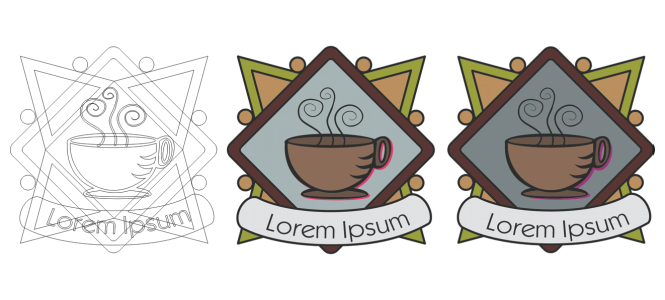
Vybraný režim zobrazení ovlivňuje dobu, kterou trvá otevření nebo zobrazení kresby na monitoru. Například kresba zobrazená v režimu Drátěný model se obnovuje a otevírá rychleji než kresba zobrazená v režimu Simulovat přetisky.
Režim zobrazení Drátěný model (vlevo); Rozšířený (uprostřed) a Simulovat přetisky (vpravo). Výplň tvaru šedého diamantu a stín šálku jsou nastaveny pro přetisk.
Postup při volbě režimu zobrazení

•
V nabídce
Zobrazit klikněte na jeden z následujících režimů:
•
Převést složité efekty na rastr

Pokud používáte přetisk, je důležité před tiskem zobrazit náhled objektů v režimu Simulovat přetisky. Typ objektů, které přetiskujete, a typ míchaných barev jsou určující pro způsob kombinace barev přetisku. Další informace týkající se přetisků naleznete v tématu Přesah barev a přetisk.
Chcete-li nastavit výchozí režim zobrazení, klikněte na příkaz Rozvržení  Dokument Předvolby, klikněte na možnost Obecné a zvolte možnost ze seznamu Režim zobrazení.