Symmetrie erzeugen
Um Symmetrie zu erzeugen, können Sie ein bestehendes Objekt in eine Symmetriegruppe verwandeln oder Objekte im Symmetriemodus zeichnen. Die Objekte, die Sie konvertieren oder zeichnen, werden Primärobjekte genannt; die Objekte, die durch die Symmetrie erzeugt werden, werden Objektkopien genannt.
Mit der Spiegelsymmetrie von CorelDRAW können Sie identische Formen und Kurven erstellen, die auf mehreren Ebenen gespiegelt oder reflektiert werden. Im Standardsymmetriemodus werden die Primärobjekte entlang einer einzelnen Symmetrielinie gespiegelt. Wenn Sie ein komplexeres Design erstellen möchten, können Sie mehr Symmetrielinien einfügen.
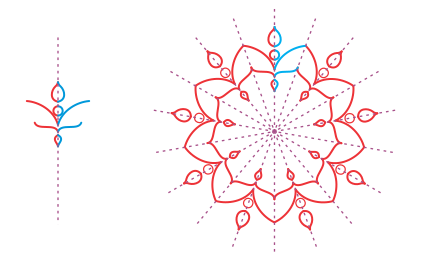
Eine einzelne Symmetrielinie (links); mehrere Symmetrielinien (rechts)
Wenn Sie eine Symmetriegruppe von Grund auf neu erstellen, können Sie damit beginnen, die Symmetrieebenen einzurichten. Sie können zusätzliche Symmetrielinien einfügen, um mehr Objektkopien zu erstellen. Darüber hinaus können Sie die Symmetrielinien umpositionieren und drehen, indem Sie diese im Zeichenfenster ziehen oder indem Sie in der Eigenschaftsleiste entsprechende Werte eingeben. Jede Symmetriegruppe verfügt über einen Symmetriemittelpunkt, der durch einen kreisförmigen Cursor gekennzeichnet wird, wenn die Symmetrielinien selektiert werden. Bei Symmetrien mit mehreren Linien bildet der Schnittpunkt der Symmetrielinien den Symmetriemittelpunkt. Symmetrielinien werden um den Symmetriemittelpunkt gedreht. Sie können den Symmetriemittelpunkt verschieben, indem Sie diesen mit dem Mauszeiger ziehen, oder Sie können dessen exakte Position mithilfe von x- und y-Koordinaten angeben.
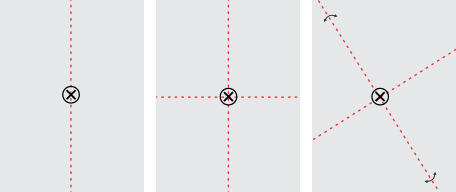
Von links nach rechts: Standardsymmetrielinie, Hinzufügen einer Symmetrielinie, Drehen der Symmetrielinien.
Weitere Informationen zur Bearbeitung von Symmetriegruppen finden Sie unter Symmetrie bearbeiten.
So erstellen Sie Symmetriegruppen aus Objekten


Um ein Objekt, das über einen kalligrafischen Umriss verfügt, exakt zu spiegeln, müssen Sie zuerst die Umrissbreite mit der Objektgröße verknüpfen. Wählen Sie dazu das Objekt aus, doppelklicken Sie auf das Symbol Umriss  in der Statusleiste und aktivieren Sie im Dialogfeld Umrissstift das Kontrollkästchen Mit Objekt skalieren.

Sie können zudem eine Symmetriegruppe aus einem Objekt erstellen, indem Sie bei gedrückter Ctrl-Taste auf das Objekt klicken und dann auf Neue Symmetrie erstellen klicken.
Sie können eine Symmetriegruppe aus mehreren Formen und Kurven erstellen.
So erstellen Sie eine Spiegelsymmetriegruppe von Grund auf neu
So richten Sie die Symmetrieebenen ein
 Symmetrie Symmetrie bearbeiten.
 die Symmetrielinie im Zeichenfenster an die neue Position.