Dokumentgitter und Pixelgitter


Bei einem Dokumentgitter handelt es sich um eine Reihe sich überschneidender, nicht druckbarer Linien, die Sie im Zeichenfenster anzeigen können. Mithilfe des Dokumentgitters können Sie Objekte genau ausrichten und positionieren.

Sie können die Darstellung des Dokumentgitters anpassen, indem Sie die Gitteranzeige und den Abstand der Gitterlinien ändern. Mit der Gitteranzeige kann das Dokumentgitter als Linien oder als Punkte angezeigt werden. Mit dem Abstand können Sie die Entfernung zwischen den Gitterlinien festlegen. Die Optionen für den Abstand hängen von der Maßeinheit des Lineals ab. Wenn die Maßeinheit des Lineals z. B. mit Zoll festgelegt ist, basieren die Optionen für den Abstand auf Zoll.

Wenn die Maßeinheit des Lineals mit Pixel festgelegt ist oder wenn Sie die Pixelansicht aktiviert haben, können Sie die Farbe und Deckkraft des Pixelgitters angeben. Beim Pixelgitter handelt es sich um eine Reihe sich überschneidender Linien, die Ihnen die einzelnen Pixel in einem Dokument anzeigen. Weitere Informationen zur Pixelansicht finden Sie unter Anzeigemodi. Standardmäßig ist die linke untere Ecke der Dokumentseite am Pixelgitter ausgerichtet, damit Sie pixelperfekte Objekte für das Web erstellen können.

Sie können Objekte auch automatisch am Dokumentgitter oder Pixelgitter ausrichten, sodass sie beim Verschieben der Objekte an den Gitterlinien ausgerichtet werden.
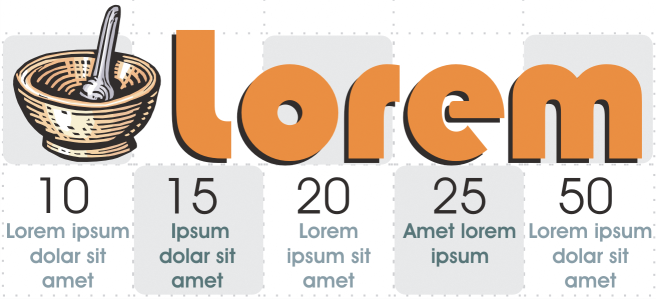
Der versetzte Effekt in dieser Grafik wurde mithilfe des Dokumentgitters erstellt.

So blenden Sie das Dokumentgitter ein bzw. aus

Nach oben
Klicken Sie auf Ansicht Gitter Dokumentgitter.
Ein Häkchen neben dem Befehl Dokumentgitter gibt an, dass das Dokumentgitter angezeigt wird.

So legen Sie Anzeige und Abstände eine Dokumentgitters fest

Nach oben
1 Klicken Sie auf Layout Dokumenteinstellungen.
2 Klicken Sie im linken Fenster des Dialogfelds, das erscheint, auf Gitter.
3 Aktivieren Sie das Kontrollkästchen Gitter anzeigen als und aktivieren Sie eine der folgenden Optionen:
Linien
Punkte
4 Geben Sie im Bereich Dokumentgitter einen Wert im Feld Horizontal ein.
Wählen Sie im Listenfeld eine Option aus, wenn Sie die Abstände des Gitters oder die Anzahl der Linien ändern möchten, die pro Maßeinheit angezeigt werden. Die Optionen Abstand hängen von der Maßeinheit des Lineals ab.
5 Geben Sie in das Feld Vertikal einen Wert ein.

*

Für den Abstand der Gitterlinien wird dieselbe Maßeinheit wie für die Lineale verwendet. Weitere Informationen zu Linealeinstellungen finden Sie unter So passen Sie die Linealeinstellungen an.

So ändern Sie die Einstellungen des Pixelgitters

Nach oben
1 Klicken Sie auf Layout Dokumenteinstellungen.
2 Klicken Sie auf Gitter.
3 Öffnen Sie im Bereich Pixelgitter die Farbauswahl und klicken Sie auf eine Farbe.
4 Bewegen Sie den Regler Deckkraft nach rechts, um die Deckkraft des Gitters zu erhöhen.


Außerdem können Sie
Die Objektausrichtung an Pixeln aktivieren oder deaktivieren
Aktivieren oder deaktivieren Sie die Option An Pixel ausrichten.
Das Pixelgitter ein- oder ausblenden (bei Vergrößerungen von 800 % und höher)
Aktivieren oder deaktivieren Sie das Kontrollkästchen Gitter anzeigen wenn Zoomstufe 800% oder höher.
Um den Effekt sehen zu können, wechseln Sie zur Pixelansicht (Ansicht Pixel) und vergrößern Sie die Ansicht auf mindestens 800 %.
Den Mittelpunkt der Seite am Pixelgitter ausrichten (praktisch, wenn Dateien im Format früherer Versionen von CorelDRAW gespeichert werden)
Deaktivieren Sie das Kontrollkästchen Seite an Pixelgitter ausrichten.
Die Einstellung Seite an Pixelgitter ausrichten richtet die linke untere Ecke der Seite am Pixelgitter aus, damit Sie beim Exportieren pixelperfekte Designs erstellen können. Deaktivieren Sie dieses Kontrollkästchen, wenn Sie beabsichtigen, die Datei im Format einer früheren Version von CorelDRAW zu speichern.

So richten Sie Objekte automatisch am Dokumentgitter aus

Nach oben
1 Klicken Sie auf Ansicht Ausrichten an Dokumentgitter.
2 Verschieben Sie die Objekte mit dem Hilfsmittel Auswahl .

So richten Sie Objekte automatisch am Pixelgitter aus

Nach oben
1 Klicken Sie auf Ansicht Ausrichten an Pixel.
2 Verschieben Sie die Objekte mit dem Hilfsmittel Auswahl .

*

Diese Option ist nur verfügbar, wenn die Pixelansicht aktiviert ist. Weitere Informationen finden Sie unter Anzeigemodi.

War diese Seite nützlich? Senden Sie uns Ihr Feedback.


Einige der in der Hilfe beschriebenen Funktionen sind ausschließlich für Abonnenten verfügbar. Weitere Informationen zum CorelDRAW-Abonnement erhalten Sie auf coreldraw.com.