Hilfslinien einrichten
Hilfslinien können überall im Zeichenfenster eingesetzt werden, um die Platzierung eines Objekts zu vereinfachen. In einigen Anwendungen werden Hilfslinien auch als „Guides" bezeichnet.
Es gibt drei Typen von Hilfslinien: horizontal, vertikal und abgewinkelt. Standardmäßig zeigt die Anwendung Hilfslinien an, die Sie dem Zeichenfenster hinzufügen. Sie können sie jedoch jederzeit ausblenden. Darüber hinaus können Sie auch Objekte als Hilfslinien verwenden.
Sie können können Hilfslinien für einzelne Seiten oder für das gesamte Dokument festlegen. Weitere Informationen über lokale und Master-Hilfslinien finden Sie unter Lokale Ebenen und Masterebenen (Hauptebenen).
Hilfslinien können überall eingefügt werden, Sie können jedoch auch voreingestellte Hilfslinien verwenden. Es gibt zwei Arten vordefinierter Hilfslinien: Corel-Voreinstellungen und benutzerdefinierte Voreinstellungen. Beispiele für Corel-Voreinstellungen sind die Hilfslinien, die standardmäßig an den Seitenrändern und an den Spaltenrändern mehrspaltiger Rundschreiben angezeigt werden. Benutzerdefinierte Voreinstellungen sind Hilfslinien, deren Position Sie selbst festlegen. Sie können beispielsweise voreingestellte Hilfslinien hinzufügen, die die Ränder in einem von Ihnen gewählten Abstand zum Seitenrand anzeigen oder ein Spaltenlayout bzw. ein Gitter definieren. Sie können Hilfslinien jederzeit entfernen.
Sie können Objekte automatisch an den Hilfslinien ausrichten, sodass ein Objekt, das verschoben wird, nur zentriert auf der Hilfslinie oder an einer der beiden Seiten der Hilfslinie abgelegt werden kann.
Hilfslinien verwenden die für die Lineale gewählte Maßeinheit. Weitere Informationen zu Linealeinstellungen finden Sie unter So passen Sie die Linealeinstellungen an. Standardmäßig werden alle Hilfslinien im Zeichnungsmaßstab angezeigt, der im Dialogfeld „Skalierung bearbeiten" festgelegt ist. Sie können die Hilfslinienkoordinaten auch nicht maßstäblich, sondern stattdessen die aktuelle Position der Hilfslinie auf der Seite anzeigen.
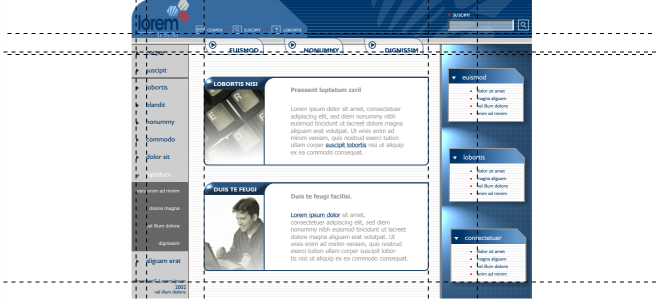
Hilfslinien können im Zeichenfenster eingefügt werden, um die Platzierung eines Objekts zu vereinfachen.
So zeigen Sie Hilfslinien an oder blenden sie aus


Sie können die Hilfslinien auch ein- oder ausblenden, indem Sie auf Fenster  Informationsfenster Hilfslinien und anschließend auf die Schaltfläche Hilfslinien ein-/ausblenden
  klicken.
Sie können außerdem auf zusätzliche Optionen für Hilfslinien zugreifen, indem Sie zuerst auf Layout Dokumenteinstellungen klicken und anschließend im linken Fenster des Dialogfelds, das erscheint, auf Hilfslinien klicken.
So fügen Sie horizontale oder vertikale Hilfslinien hinzu
Sie können eine Hilfslinie auch hinzufügen, indem Sie sie mit der Maus vom horizontalen oder vertikalen Lineal in das Zeichenfenster ziehen.
So fügen Sie eine Winkelhilfslinie hinzu
Sie können auch eine abgewinkelte Hilfslinie hinzufügen, indem Sie diese mit der Maus vom horizontalen oder vertikalen Lineal in das Zeichenfenster ziehen und dann in das Feld Drehwinkel in der Eigenschaftsleiste einen Wert eingeben.
So verwenden Sie Objekte als Hilfslinien

Das Objekt wird im Informationsfenster Hilfslinien als benutzerdefinierte Hilfslinie angezeigt.
Benutzerdefinierte Hilfslinien können im Informationsfenster Hilfslinien nicht bearbeitet werden.
So legen Sie die Hilfslinien für das gesamte Dokument fest
Die Hilfslinien, die Sie auf der Ebene Hilfslinien (alle Seiten) der Master-Seite einrichten, werden auf allen Seiten des Dokuments angezeigt. Diese Hilfslinien erscheinen zusätzlich zu allen Hilfslinien, die Sie für einzelne Seite einrichten.
So fügen Sie voreingestellte Hilfslinien hinzu
So entfernen Sie Hilfslinien
 .
.Sie können darüber hinaus auch einzelne Hilfslinien entfernen, indem Sie sie aus dem Dokumentfenster ziehen oder indem Sie mit dem Hilfsmittel Auswahl auf eine Hilfslinie klicken und die Taste Entf drücken.
Um eine voreingestellte Hilfslinie zu löschen, klicken Sie auf Layout Dokumenteinstellungen. Klicken Sie im linken Fenster des Dialogfelds, das erscheint, auf Hilfslinien und anschließend auf Voreinstellungen. Deaktivieren Sie das Kontrollkästchen neben der voreingestellten Hilfslinie, die Sie löschen möchten.
So richten Sie Objekte automatisch an den Hilfslinien aus
Sie können auch festlegen, dass Objekte und bearbeitbare Bereiche an Hilfslinien ausgerichtet werden, indem Sie auf Fenster Informationsfenster Hilfslinien und anschließend auf die Schaltfläche An Hilfslinien ausrichten  klicken oder indem Sie Umschalttaste + Befehlstaste + G drücken.
So zeigen Sie die aktuelle Position einer Hilfslinie auf der Seite an
 und anschließend auf Maßstäblich anzeigen um den Befehl zu deaktivieren.
Die Hilfslinienkoordinate entspricht nicht mehr dem Wert auf der Eigenschaftsleiste und den Linealen. Ist beispielsweise der Zeichnungsmaßstab 1:100, wird eine Hilfslinie, die maßstäblich bei 100 mm positioniert ist, bei 1.000 mm angezeigt, wenn der Befehl Maßstäblich zeigen deaktiviert wird.