Modifier des codes QR
Après avoir inséré un code QR, vous pouvez utiliser l’inspecteur Propriétés pour personnaliser le remplissage des pixels, le remplissage d’arrière-plan, le contour des pixels, la forme de pixel et l’arrondi d’angle. Lorsque vous personnalisez la forme des pixels, les marqueurs (trois grands carrés dans les angles, ainsi qu’un ou plusieurs carrés plus petits à l’intérieur du motif du code) restent inchangés afin de préserver la lisibilité du code. Il est également possible de définir une marge autour du code QR ou de souder les pixels.
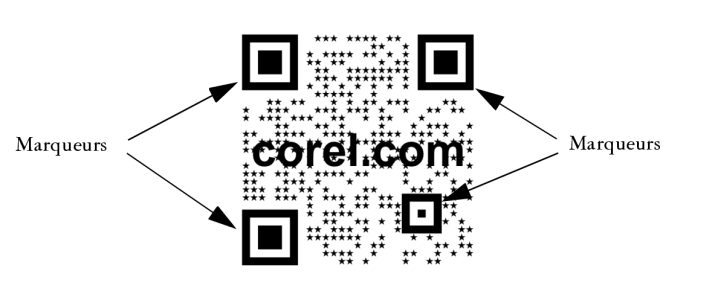
Un code QR avec des formes de pixels personnalisées et du texte ajouté. Les marqueurs restent inchangés.
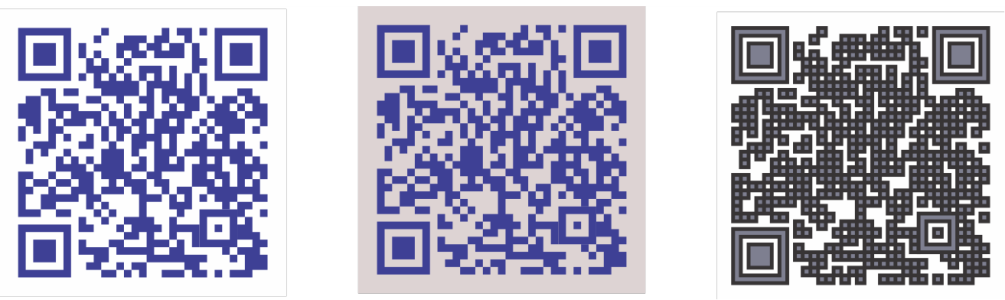
De gauche à droite : Couleur de remplissage des pixels personnalisée ; couleur d’arrière-plan et de remplissage des pixels personnalisée ; couleur de contour et de remplissage des pixels personnalisée, ainsi que largeur de contour des pixels personnalisée
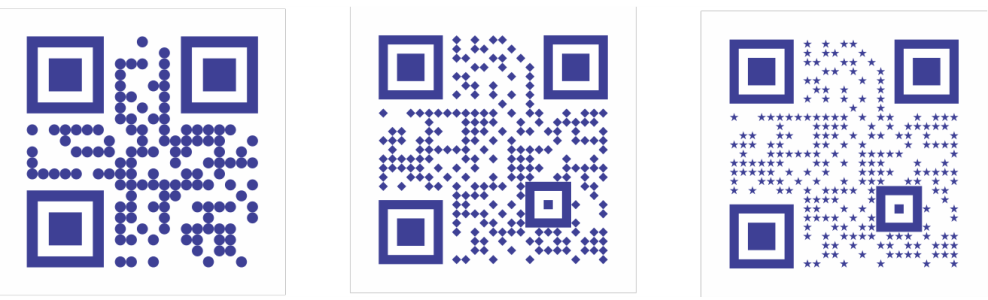
De gauche à droite : codes QR avec pixels en forme de cercles, de diamants et d’étoiles
Des effets visuels, des logos ou du texte ajoutés à un code QR peuvent lui donner un aspect artistique. Cependant, un scanner risque de les considérer comme des erreurs. Utilisez les paramètres de correction d’erreurs afin de réduire le risque d’erreur lors de la numérisation du code QR. Par exemple, si une partie du motif de pixel est recouverte par une image ou du texte, la correction d’erreurs duplique quelques données marquées afin de les récupérer. Quatre niveaux de correction sont disponibles.
Vous pouvez déplacer, redimensionner, mettre à l’échelle et aligner un code QR comme tout autre objet.
Avec les codes QR, vous pouvez utiliser des styles pour contrôler l’apparence du remplissage ou du contour et d’autres propriétés. Il est également possible de changer l’apparence par défaut d’un code QR en modifiant les propriétés d’objet par défaut. Pour plus d’informations, reportez-vous à la section Gérer et appliquer les propriétés par défaut de l’objet.
Pour modifier un code QR

 situé en regard du sélecteur de couleur de pixel, puis définissez les paramètres de remplissage.
Lorsque vous modifiez le remplissage, assurez-vous qu’il existe un contraste important entre les pixels et l’arrière-plan pour éviter toute erreur lors de la numérisation du code.
Pour pouvoir insérer, modifier et valider des codes QR, vous devez être connecté à Internet et vous connecter à votre compte.
Pour ajouter un objet texte ou graphique à un code QR
 Ordre.
 Pour définir un niveau de correction d’erreurs
 située en bas de la section Code QR pour la développer, puis sélectionnez une option dans la zone de liste Niveau de correction d’erreurs.
Les niveaux de correction supérieurs dupliquent un pourcentage d’informations plus important, ce qui peut limiter la quantité de nouvelles informations stockées dans un code QR. Ceci risque de poser problème pour les codes QR qui avoisinent ou incluent déjà la quantité maximale d’informations avant que la correction d’erreurs de niveau élevé ne soit appliquée. Dans ce cas, vous êtes invité à réduire le niveau de correction ou la quantité des données stockées dans le code QR.