Ellipses, cercles, arcs et diagrammes circulaires
Vous pouvez tracer une ellipse ou un cercle en faisant glisser la souris en diagonale à l’aide de l’outil Ellipse. Il est également possible de tracer une ellipse en spécifiant sa largeur et sa hauteur à l’aide de l’outil Ellipse par 3 points. L’outil Ellipse par 3 points vous permet de tracer rapidement une ellipse en biais, ce qui vous dispense de la faire pivoter.
L’outil Ellipse vous permet de tracer un nouvel arc ou un nouveau diagramme circulaire ; il vous permet également de tracer une ellipse ou un cercle, puis de transformer cet élément en arc ou diagramme circulaire. Il est également possible de modifier les propriétés par défaut des nouveaux objets tracés à l’aide de l’outil Ellipse. Vous pouvez ainsi définir les propriétés par défaut de manière à contraindre le tracé des nouvelles formes à des arcs ou des diagrammes circulaires.
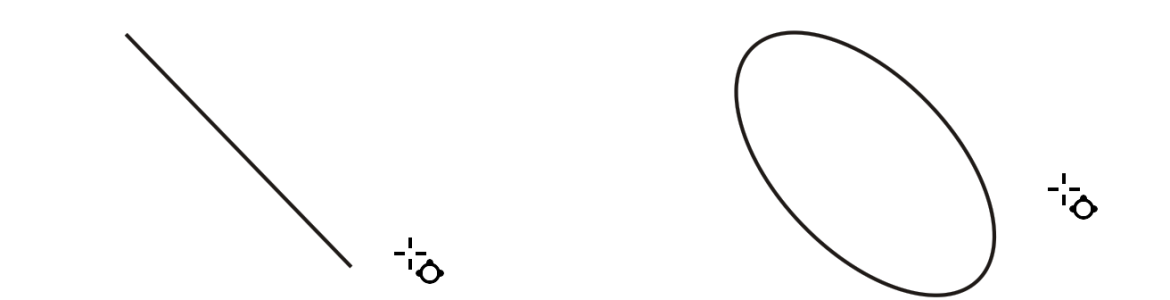
L’outil Ellipse par 3 points vous permet de créer une ellipse en commençant par tracer son axe puis sa hauteur. Cette méthode permet de tracer des ellipses en biais.
Pour tracer une ellipse ou un cercle en faisant glisser la souris en diagonale

 . En maintenant son bouton enfoncé, faites glisser la souris dans la fenêtre de dessin jusqu’à ce que l’ellipse ait la forme souhaitée.
Vous pouvez dessiner une ellipse ou un cercle depuis son centre vers l’extérieur en maintenant la touche Maj enfoncée lorsque vous faites glisser la souris.
Pour tracer une ellipse en spécifiant sa largeur et sa hauteur
 .
.Pour tracer un arc ou un diagramme circulaire
 de la barre de propriétés. En maintenant son bouton enfoncé, faites glisser la souris dans la fenêtre de dessin jusqu’à ce que l’arc ait la forme souhaitée.
 dans la barre de propriétés. Faites glisser la souris dans la fenêtre de dessin jusqu’à ce que le diagramme circulaire ait la forme souhaitée.
Pour que le tracé d’un arc soit possible, l’ellipse ou le cercle doit présenter un contour.
Pour changer la direction de l’arc ou du diagramme circulaire sélectionné, cliquez sur le bouton Modifier le sens  dans la barre de propriétés.
Vous pouvez limiter le mouvement du point nodal à des incréments de 15 degrés en maintenant la touche Commande enfoncée lorsque vous déplacez la souris.
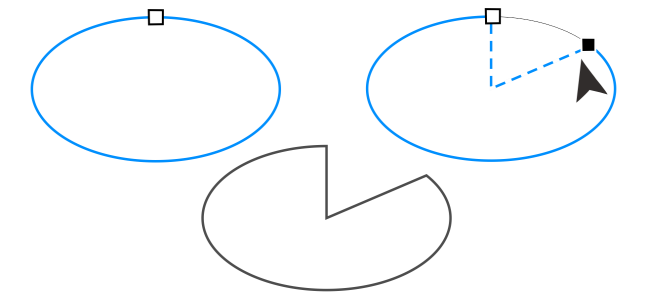
Pour créer un diagramme circulaire à l’aide de l’outil Forme, faites glisser le point nodal de l’ellipse (à gauche) vers l’intérieur de l’ellipse (au centre). Pour créer un arc, faites glisser le point nodal vers l’extérieur de l’ellipse (à droite).
Pour modifier les propriétés par défaut des nouveaux objets tracés à l’aide de l’outil Ellipse
