Lignes
Une ligne est un tracé reliant deux points. Les lignes peuvent comporter plusieurs segments courbes ou droits. Les segments de ligne sont reliés par des points nodaux, représentés par des petits carrés. CorelDRAW propose divers outils de dessin qui permettent de tracer des droites et des courbes, ainsi que des lignes composées à la fois de segments droits et courbes.
Outils Main levée et Polylignes
Les outils Main levée  et Polylignes
  vous permettent de tracer des lignes à main levée, comme si vous dessiniez un croquis sur un carnet. En cas d’erreur lors du tracé de courbes à main levée, vous pouvez effacer immédiatement la partie erronée, puis reprendre votre dessin. Il est possible de contraindre le tracé des droites ou les segments de droite à des lignes droites verticales ou horizontales.
L’outil Main levée vous permet d’agir sur la régularité de la courbe que vous dessinez et d’ajouter des segments à une ligne déjà tracée. Il est toutefois préférable d’utiliser l’outil Polylignes pour dessiner rapidement une ligne complexe formée de plusieurs segments droits et courbes alternées.
Outre le tracé de lignes à main levée et les segments droits, vous pouvez utiliser l’outil Polylignes pour dessiner des arcs de cercle.
Certains paramètres permettent de contrôler le comportement des outils Main levée et Polylignes. Vous pouvez, par exemple, modifier la régularité par défaut d’une courbe tracée à l’aide de ces outils.
Outil Ligne à 2 points
Vous pouvez tracer des lignes droites à l’aide de l’outil Ligne à 2 points. Cet outil vous permet également de créer des droites perpendiculaires ou tangentes à des objets.
Outils Bézier et Plume
Les outils Bézier  et Plume
  vous permettent de tracer des lignes segment par segment, en plaçant chaque point nodal avec précision et en contrôlant la forme de chaque segment courbe. Vous pouvez prévisualiser les segments de droite que vous dessinez avec l’outil Plume.
Tracez des lignes à plusieurs segments avec l’outil Bézier en cliquant chaque fois que vous souhaitez changer la direction d’une ligne.
Tracez des courbes avec l’outil Bézier en faisant glisser les poignées de contrôle aux extrémités de la courbe de Bézier.
Outil B-spline
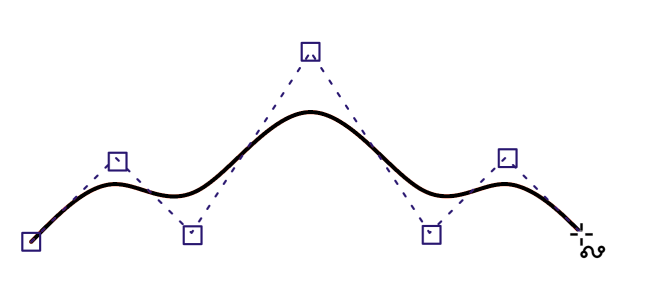
En utilisant des points de contrôle, vous pouvez facilement tracer une ligne courbe et des B-splines qui sont généralement des lignes courbes, continues et régulières. Les B-splines touchent les premier et dernier points de contrôle et sont assemblés par les points intermédiaires. Cependant, contrairement aux points nodaux des courbes de Bézier, les points de contrôle ne vous permettent pas de définir les points par lesquels passe une courbe lorsque vous souhaitez aligner une courbe sur d’autres éléments de dessin.
Les points de contrôle qui touchent la ligne sont appelés « fixes ». Les points de contrôle fixes fonctionnent comme des points d’ancrage. Les points de contrôle qui assemblent la ligne sans la toucher sont appelés « flottants ». Les premier et dernier points de contrôle sont toujours fixes sur les B-splines illimitées. Les points intermédiaires sont flottants par défaut, mais vous pouvez les ancrer si vous souhaitez créer des lignes angulaires ou droites dans la B-spline. Vous pouvez modifier les B-splines terminées en utilisant les points de contrôle.
Le tracé d’une courbe B-spline est déterminé par les points de contrôle que vous définissez.
Outil Courbe par 3 points
L’outil Courbe par 3 points  vous permet de tracer des courbes simples en indiquant leur largeur et leur hauteur. Il est également pratique pour créer rapidement des arcs sans manipuler de points nodaux.
Pour tracer une ligne courbe, spécifiez sa largeur (à gauche), puis définissez sa hauteur et cliquez sur la page (à droite).
Outils Dessin assisté
L’outil Dessin assisté  vous permet de tracer des droites et des courbes en utilisant la reconnaissance des formes. Pour plus d’informations, reportez-vous à la section Utiliser la reconnaissance de forme.
Points nodaux et poignées de contrôle
Certaines lignes sont dotées de points nodaux et de poignées de contrôle dont vous pouvez vous aider pour former des lignes à mesure que vous les dessinez. Pour plus d’informations sur les types de points nodaux, reportez-vous à la section Objet courbe.
Masquer le périmètre de sélection
Lorsque vous tracez des lignes à l’aide d’outils de courbe, vous pouvez masquer le périmètre de sélection qui apparaît autour des lignes que vous avez tracées. Les outils de courbe comprennent les outils Main levée, Ligne à 2 points, Bézier, Pinceau pictural, Support artistique, Plume, B-Spline, Polylignes et Courbe par 3 points.
Vous pouvez masquer le périmètre de sélection de sorte que l’application rapide et successive des coups de pinceau Support artistique sur le dessin soit plus fluide.
Pour tracer une ligne à l’aide de l’outil Main levée

1
Dans la boîte à outils, cliquez sur l’outil
Main levée .
2
Procédez à l’une des opérations du tableau suivant.
|
|
|
|
|
Cliquez à l’endroit où vous souhaitez commencer la courbe, puis faites glisser la souris. |
|
|
Cliquez à l’endroit où vous souhaitez commencer la ligne puis à celui où vous souhaitez la terminer. |
Contrôler la régularité d’une ligne courbe |
Entrez une valeur dans la zone Lissage main levée de la barre de propriétés. Plus cette valeur est élevée, plus les courbes sont lisses. |
Repositionner une ligne pendant le tracé |
Maintenez les boutons droit et gauche de la souris enfoncés et faites glisser la ligne vers sa nouvelle position. |
Ajouter des segments à une ligne existante |
Cliquez sur le point nodal de fin de la ligne sélectionnée, puis à l’endroit où vous souhaitez terminer le nouveau segment. |
Créer une forme fermée à partir de deux ou plusieurs lignes reliées |
Sur une ligne composée de deux segments, cliquez successivement sur le point nodal de fin et le point nodal de début. |

Pour limiter une ligne créée à l’aide de l’outil Main levée à un angle prédéfini, appelé angle de contrainte, maintenez la touche Commande enfoncée alors que vous faites glisser la souris. Cette fonction est très utile pour tracer des lignes droites verticales et horizontales. Pour plus d’informations sur la modification de l’angle de contrainte, reportez-vous à la section Pour modifier l’angle de contrainte.
Pour effacer une partie d’une ligne courbe à main levée avant de relâcher le bouton de la souris, maintenez la touche Maj enfoncée en revenant sur la ligne.
Pour tracer une ligne à l’aide de l’outil Polylignes
1
Dans la boîte à outils, cliquez sur l’outil
Polylignes .
2
Effectuez l’une des opérations suivantes :
•
Pour tracer un segment droit, cliquez à l’endroit où vous souhaitez que le segment de ligne commence puis là où vous souhaitez qu’il se termine.
•
Pour tracer un segment courbe, cliquez à l’endroit où vous souhaitez que le segment commence, puis faites glisser la souris sur la page de dessin.
Vous pouvez ajouter autant de segments que nécessaire et alterner entre segments courbes et droits.
3
Cliquez deux fois pour terminer la ligne.
|
|
|
Repositionner une ligne pendant le tracé |
Maintenez les boutons droit et gauche de la souris enfoncés et faites glisser la ligne vers sa nouvelle position. |
Placer la copie d’une ligne dans le dessin |
Maintenez le bouton droit de la souris enfoncé et faites glisser la ligne vers sa nouvelle position. Cliquez sur Copier ici. |
Avant de créer un segment incurvé, cliquez sur le bouton Fermer automatiquement la courbe  dans la barre de propriétés pour fermer automatiquement un objet ouvert.
Pour tracer un arc à l’aide de l’outil Polylignes
1
Dans la boîte à outils, cliquez sur l’outil
Polylignes .
2
Cliquez dans la fenêtre de dessin, puis relâchez le bouton de la souris.
3
Maintenez la touche
Option enfoncée, puis déplacez le pointeur de manière à créer un arc.
4
Effectuez l’une des opérations suivantes :
•
Cliquez pour terminer l’arc, et relâchez la touche
Option pour revenir au mode de dessin à main levée.
•
Cliquez pour terminer l’arc, puis, sans relâcher la touche
Option déplacez le pointeur pour dessiner un autre arc.
5
Cliquez deux fois pour terminer la ligne.
Vous pouvez maintenir simultanément les deux touches Commande et Option pour limiter l’arc par incrément de 15 degrés ou tout autre angle prédéfini, appelé angle de contrainte. Pour plus d’informations sur la modification de l’angle de contrainte, reportez-vous à la section Contraindre des objets.
Pour tracer une ligne droite à l’aide de l’outil Ligne à 2 points
1
Dans la boîte à outils, cliquez sur l’outil
Ligne à 2 points 
.
2
Placez le pointeur à l’endroit où vous voulez commencer la ligne, puis faites-le glisser pour tracer la ligne.
Pour tracer une ligne perpendiculaire
1
Dans la boîte à outils, cliquez sur l’outil
Ligne à 2 points .
2
Dans la barre de propriétés, cliquez sur le bouton
Ligne perpendiculaire à 2 points 
.
3
Cliquez sur le bord d’un objet et faites glisser le pointeur jusqu’à l’endroit où vous souhaitez terminer la ligne.
Si vous souhaitez tracer une ligne perpendiculaire à deux objets, faites glisser le pointeur sur le bord du deuxième objet et relâchez le bouton de la souris lorsque le point magnétique perpendiculaire apparaît.
Pour prolonger la ligne au-delà du deuxième objet, maintenez la touche
Command enfoncée lorsque le point magnétique perpendiculaire apparaît et faites glisser le pointeur jusqu’à l’endroit où vous souhaitez terminer la ligne.

Cette procédure ne peut pas être utilisée pour le tracé d’une ligne perpendiculaire à la ligne de base d’un objet texte.
Vous pouvez également effectuer le tracé depuis une courbe existante pour tracer une ligne perpendiculaire.
Tracé de lignes perpendiculaires
Pour tracer une ligne tangentielle
1
Dans la boîte à outils, cliquez sur l’outil
Ligne à 2 points .
2
Dans la barre de propriétés, cliquez sur le bouton
Ligne tangentielle à 2 points 
.
3
Cliquez sur le bord du segment courbe d’un objet et faites glisser le pointeur jusqu’à l’endroit où vous souhaitez terminer la ligne tangentielle.
Si vous souhaitez tracer une ligne tangentielle à deux objets, faites glisser le pointeur sur le bord du deuxième objet et relâchez le bouton de la souris lorsque le point magnétique tangentiel apparaît. Lorsque le point magnétique du quadrant coïncide avec celui de la tangente, le point magnétique du quadrant apparaît.
Pour prolonger la ligne au-delà du second objet, maintenez la touche
Commande enfoncée lorsque le point de tangente magnétique apparaît, puis faites glisser le pointeur jusqu’à l’endroit où la ligne doit se terminer.
Le mode Ligne tangentielle à 2 points peut être utilisé pour tracer les côtés du cylindre.
Tracé de lignes tangentielles
Pour tracer une ligne à l’aide de l’outil Bézier
1
Dans la boîte à outils, cliquez sur l’outil
Bézier .
2
Effectuez l’une des opérations suivantes :
•
Pour tracer un segment courbe, cliquez à l’endroit où vous souhaitez placer le premier point nodal, puis faites glisser la poignée de contrôle jusqu’à l’endroit où vous souhaitez placer le point nodal suivant. Relâchez le bouton de la souris, puis faites glisser la poignée de contrôle pour créer la courbe.
•
Pour tracer un segment droit, cliquez à l’endroit où vous souhaitez que le segment de ligne commence, puis là où vous souhaitez qu’il se termine.
Vous pouvez ajouter autant de segments que nécessaire.
3
Appuyez sur la
barre d’espacement pour terminer la ligne.
|
|
|
Tracer un segment courbe suivi d’un segment droit |
Tracez un segment courbe, cliquez deux fois sur le point nodal de fin, puis cliquez à l’endroit où vous souhaitez terminer le segment droit. |
Tracer un segment droit suivi d’un segment courbe |
Tracez un segment droit. Cliquez sur l’extrémité du segment, faites glisser la souris vers l’endroit souhaité, puis relâchez le bouton de la souris. Faites glisser la souris pour tracer une courbe. |
Changer l’angle d’une courbe par incréments prédéfinis au fur et à mesure du tracé |
Faites glisser une poignée de contrôle en maintenant la touche Commande enfoncée. |
Pour tracer une ligne à l’aide de l’outil Plume
1
Dans la boîte à outils, cliquez sur l’outil
Plume .
2
Effectuez l’une des opérations suivantes :
•
Pour tracer un segment courbe, cliquez à l’endroit où vous souhaitez placer le premier point nodal, puis faites glisser la poignée de contrôle jusqu’à l’endroit où vous souhaitez placer le point nodal suivant. Relâchez le bouton de la souris, puis faites glisser la poignée de contrôle pour créer la courbe souhaitée.
•
Pour tracer un segment droit, cliquez à l’endroit où vous souhaitez que le segment de ligne commence, puis là où vous souhaitez qu’il se termine.
Vous pouvez ajouter autant de segments que nécessaire et alterner entre segments courbes et droits. Pour plus d’informations sur l’alternance des segments courbes et droits, reportez-vous à la section
Pour tracer une ligne à l’aide de l’outil Bézier.
3
Cliquez deux fois pour terminer la ligne.
|
|
|
Prévisualiser une ligne pendant le tracé |
Activez le bouton Mode Aperçu de la barre de propriétés. Cliquez sur la page de dessin, puis relâchez le bouton de la souris. Déplacez la souris, puis cliquez pour terminer la ligne. |
Ajouter un point nodal à une ligne |
Activez le bouton Ajouter ou supprimer automatiquement des nœuds  de la barre de propriétés. Placez le pointeur sur la ligne à l’endroit où vous souhaitez ajouter un point nodal, puis cliquez lorsque le pointeur adopte l’état Ajouter des nœuds  . |
Supprimer un point nodal d’une ligne |
Pointez la souris sur un point nodal, puis cliquez lorsque le pointeur adopte l’état Supprimer les nœuds  . |
Pour tracer une B-spline
1
Dans la boîte à outils, cliquez sur l’outil
B-Spline 
.
2
Cliquez à l’endroit où vous souhaitez commencer la ligne.
3
Cliquez pour définir autant de points de contrôle que nécessaires pour former la ligne.
Les points de contrôle sont par défaut flottants, mais vous pouvez les fixer sur la ligne en appuyant sur la touche
V pendant que vous cliquez.
4
Cliquez deux fois pour terminer la ligne.
|
|
|
Remodeler la ligne à l’aide de points de contrôle |
Sélectionnez la ligne avec l’outil Forme  , puis repositionnez les points de contrôle afin de remodeler la ligne. |
Rendre un point de contrôle flottant |
Sélectionnez la ligne avec l’outil Forme , cliquez sur un point de contrôle fixe, puis sur le bouton Point de contrôle flottant  dans la barre de propriétés. |
Fixer un point de contrôle |
Sélectionnez la ligne avec l’outil Forme , cliquez sur un point de contrôle flottant, puis sur le bouton Ancrer le point de contrôle  dans la barre de propriétés. |
Ajouter un point de contrôle |
Sélectionnez la ligne avec l’outil Forme , puis cliquez deux fois le long d’une ligne de contrôle. |
Supprimer un point de contrôle |
Sélectionnez la ligne avec l’outil Forme , puis cliquez deux fois sur le point de contrôle que vous souhaitez supprimer. |
Sélectionner plusieurs points de contrôle |
Sélectionnez la ligne avec l’outil Forme et maintenez la touche Maj enfoncée pendant que vous cliquez sur les points de contrôle que vous souhaitez sélectionner. |
Si vous ajoutez une B-spline en sélectionnant le premier ou le dernier point de contrôle, le point de contrôle fixe devient automatiquement flottant lorsque vous tracez la nouvelle partie de la ligne.
Vous pouvez également ajouter des points de contrôle pendant le tracé d’une B-spline en appuyant sur la barre d’espacement au lieu de cliquer.
Pour tracer une courbe à l’aide de l’outil Courbe par 3 points
1
Dans la boîte à outils, cliquez sur l’outil
Courbe par 3 points .
2
Cliquez à l’endroit où vous souhaitez que la courbe commence, puis faites glisser la souris jusqu’à l’endroit où vous voulez qu’elle se termine.
3
Relâchez le bouton de la souris, puis cliquez à l’endroit où vous souhaitez placer le centre de la courbe.
|
|
|
Tracer une courbe circulaire |
Maintenez la touche Commande enfoncée pendant que vous faites glisser. |
Tracer une courbe symétrique |
Maintenez la touche Maj enfoncée lors du tracé. |
Échantillons de courbe de gauche à droite : forme libre, circulaire, symétrique.
Pour définir des options pour les outils Main levée et Bézier
1
Cliquez sur le menu
CorelDRAW  Préférences Outils
.
2
Dans le volet gauche de la boîte de dialogue qui s’affiche, cliquez sur
Main levée/
Bézier.
3
Déplacez le curseur
Lissage main levée pour définir la régularité par défaut des lignes courbes.
Plus cette valeur est élevée, plus les courbes sont lisses.
4
Entrez une valeur dans les zones suivantes :
•
Seuil de coin — permet de définir la valeur à laquelle un nœud de coin passe de angulaire à lisse
•
Seuil de ligne droite — permet de définir jusqu’où une ligne droite peut dévier d’un tracé droit tout en restant traitée comme une ligne droite
•
Jointure automatique — permet de définir la distance à laquelle deux nœuds d’extrémité doivent être pour se joindre automatiquement, pour former une courbe fermée
Pour masquer le périmètre de sélection lors de l’utilisation des outils de courbe
1
Dans la boîte à outils, cliquez sur l’un des outils suivants :
2
Cliquez sur le bouton
Périmètre de sélection 
dans la barre de propriétés.
Si vous masquez le périmètre de sélection lors de l’utilisation d’un outil de courbe, il reste masqué pour tous les outils de courbe. Par exemple, si vous masquez le périmètre de sélection lorsque vous utilisez l’outil Main levée, celui-ci reste masqué lorsque vous basculez vers l’outil Bézier.
Pour masquer le périmètre de sélection, cliquez sur le menu CorelDRAW Préférences CorelDRAW. Cliquez ensuite sur Affichage, puis cochez la case Masquer le périmètre de sélection des outils de courbe.