Fractionner des objets
Vous pouvez découper du texte, des objets vectoriels et des images bitmap. Vous pouvez couper des objets individuels ou des groupes d’objets, à main levée ou en suivant des lignes droites ou des courbes de Bézier.
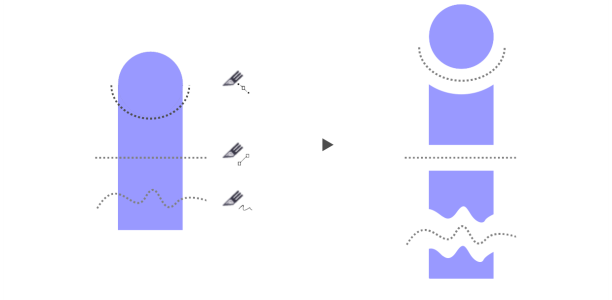
(De haut en bas) Trois modes de coupe d’objets sont disponibles : Bézier, Ligne à 2 points et Main levée.
Vous pouvez par ailleurs écarter les nouveaux objets issus de la découpe les uns des autres ou les faire se chevaucher.

Cette image bitmap a été scindée en deux le long d’une ligne tracée à main levée. La valeur de l’écart a été spécifiée avant le découpage de l’image.
Lorsque vous fractionnez un objet à l’aide de l’outil Couteau  , CorelDRAW vous permet de choisir entre convertir les contours en objets courbes ou les conserver tels quels. Par défaut, l’application choisit automatiquement l’option préservant au mieux leur apparence.
Lorsque vous fractionnez des objets qui contiennent des lignes en pointillé, des pointes de flèches ou des fins de lignes, l’option Convertir en objets préserve mieux l’apparence des contours. Si vous choisissez l’option Automatique pour ce type d’objets, CorelDRAW convertit les contours en objets.
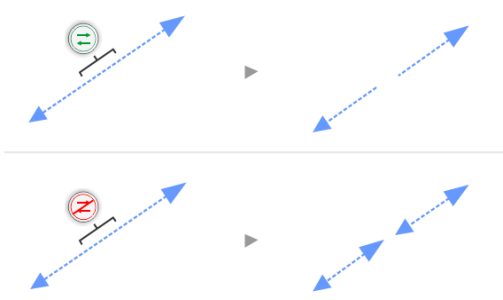
En haut : Le contour (dans cet exemple, une ligne en pointillé avec des pointes de flèche) a été converti en objets après la découpe pour mieux préserver son aspect d’origine. En bas : L’utilisation de l’option Conserver les contours génère deux lignes dotées de pointes de flèche à leur extrémité.
Pour fractionner un objet

 : pour découper l’objet le long d’une ligne droite. Pour contraindre la ligne à des incréments de 15 degrés, maintenez les touches Maj+ Commande enfoncées.
 : pour découper l’objet le long d’une ligne tracée à main levée.
 dans la barre de propriétés. Cliquez à l’endroit où vous souhaitez commencer à couper l’objet, faites glisser la poignée de contrôle jusqu’à l’endroit où vous souhaitez positionner le point nodal suivant, puis cliquez. Continuez à cliquer pour ajouter d’autres segments droits à la ligne. Pour ajouter un segment courbe, positionnez le pointeur là où le point nodal doit être placé et faites-le glisser pour former la courbe. Pour contraindre la ligne à des incréments de 15 degrés, maintenez les touches
Lorsque vous fractionnez un objet à l’aide de l’outil Couteau, les nouveaux objets deviennent des objets courbes.