Utilisation des coordonnées d’objet pour dessiner ou modifier des objets
Vous pouvez utiliser l’inspecteur Coordonnées pour tracer et modifier des formes et des lignes avec précision. L’aperçu direct de la fenêtre de dessin permet de voir les effets des ajustements que vous effectuez.
Vous pouvez saisir des valeurs de coordonnées pour indiquer la position exacte, les dimensions et l’angle de rotation d’un objet. Vous pouvez également définir les attributs d’objet de manière interactive en les faisant glisser dans la fenêtre de dessin.
Rectangles et carrés
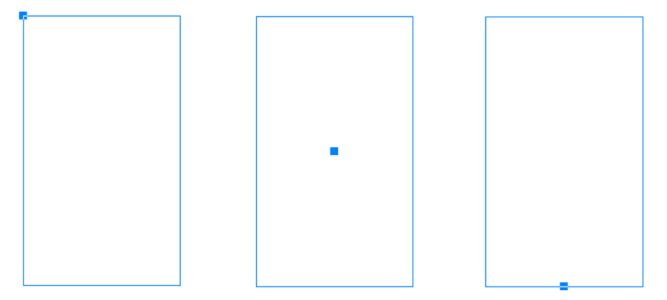
Pour tracer un rectangle avec précision, vous pouvez indiquer un point d’origine qui est l’un des neuf points du rectangle (quatre points d’angle, quatre points intermédiaires ou un point central). Si vous faites pivoter le rectangle, le point d’origine est utilisé comme centre de rotation. Vous pouvez également indiquer l’angle de rotation, ainsi que la largeur et la hauteur d’un rectangle.
Si l’angle de rotation est 0, vous pouvez indiquer la position des angles inférieur gauche et supérieur droit du rectangle.
Pour tracer un carré, vous pouvez indiquer le point d’origine, la longueur d’un côté et un angle de rotation.
À gauche : Le point d’origine d’un rectangle apparaît sous la forme d’un point nodal dans l’aperçu direct. Vous pouvez sélectionner le point central, un angle ou le point intermédiaire comme point d’origine.
Ellipses et cercles
Pour tracer une ellipse avec précision, vous pouvez indiquer un point d’origine qui sera l’un des neuf points du périmètre de sélection qui peut être tracé autour de l’ellipse. Le point d’origine est utilisé comme centre de rotation.
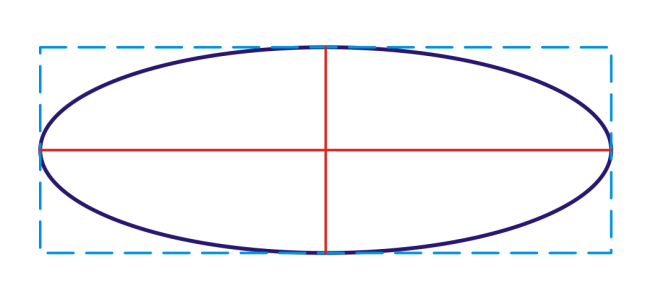
Vous pouvez également indiquer les diamètres d’ellipse qui sont la largeur et la hauteur du périmètre de sélection autour de l’ellipse, ainsi que l’angle de rotation. Si l’angle de rotation est 0, vous pouvez indiquer la position exacte des angles inférieur gauche et supérieur droit du périmètre de sélection autour de l’ellipse.
Pour tracer un cercle, vous pouvez indiquer le point d’origine, le diamètre et l’angle de rotation.
Vous pouvez indiquer la largeur et la hauteur du périmètre de sélection autour d’une ellipse.
Polygones
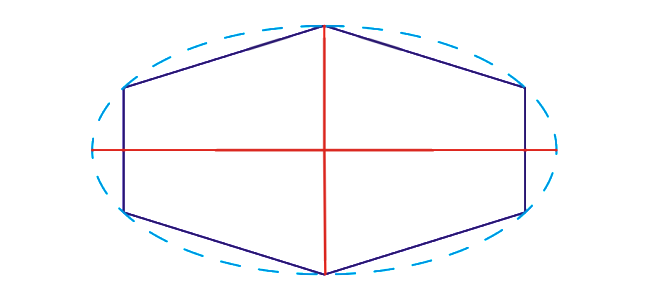
Pour tracer un polygone, vous pouvez indiquer le nombre de côtés, l’angle de rotation ou le centre et les diamètres de l’ellipse englobante qui peut être tracée autour du polygone. Le centre de l’ellipse englobante, également appelé « centre de sélection » est utilisé comme centre de rotation.
Vous pouvez également tracer des polygones réguliers avec précision. Tous les côtés d’un polygone régulier sont de même longueur. Vous pouvez indiquer la longueur des côtés et l’angle de rotation, ou le centre et le diamètre du cercle englobant qui peut être tracé autour du polygone régulier.
Vous pouvez indiquer les diamètres de l’ellipse englobante qui peut être tracée autour du polygone.
Lignes
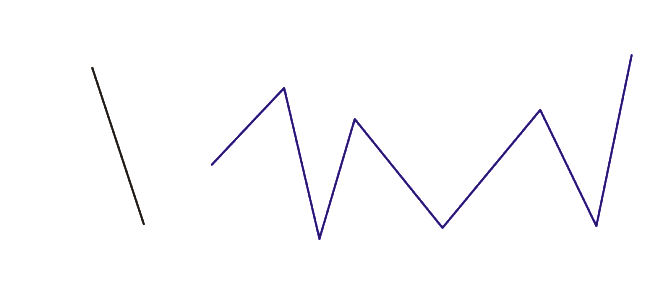
Vous pouvez tracer une ligne droite en utilisant l’une des deux méthodes. Avec la première méthode, vous indiquez le point de départ et le point de fin de la ligne. Avec la deuxième méthode, vous indiquez le point de départ et la longueur de la ligne, plus un angle de rotation.
Vous pouvez créer des lignes complexes en indiquant les coordonnées de plusieurs points. Vous pouvez supprimer des points et modifier les coordonnées de points existants. Après avoir ajouté tous les points que vous souhaitez, vous pouvez fermer la ligne courbe en reliant son point de départ à son point de fin.
Lignes droites et multipoints
Étoiles
Vous pouvez aussi utiliser les coordonnées pour dessiner des étoiles et des étoiles complexes.
Modification d’objets existants
Vous pouvez utiliser l’inspecteur Coordonnées pour modifier des objets existants avec précision. Notez que lorsque vous modifiez un objet existant, il est remplacé par un nouvel objet. En conséquence, les transformations et effets suivants appliqués aux objets d’origine sont perdus : effets d’enveloppe, rotations et effets d’inclinaison. Par ailleurs, toutes les modifications apportées précédemment aux points nodaux d’un polygone sont perdus.
Pour tracer ou modifier un rectangle à l’aide des coordonnées d’objet

1
Cliquez sur
Fenêtre  Inspecteurs Coordonnées
.
Si vous souhaitez modifier un rectangle existant, sélectionnez le rectangle.
2
Cliquez sur le menu contextuel
Rectangle 
, et choisissez
Rectangle.
3
Selon vos besoins, effectuez les ajustements suivants :
•
Pour définir le point d’origine du rectangle, cliquez sur un point dans la zone
Origine 
.
•
Pour indiquer la position exacte du point d’origine, entrez les valeurs dans les zones
x et
y.
•
Pour définir la largeur et la hauteur du rectangle, entrez les valeurs dans les zones
L et
H.
•
Pour définir uniquement la hauteur ou la largeur du rectangle et pour que les autres dimensions soient ajustées automatiquement en proportion, cochez la case
Définir proportionnel.
•
Pour faire pivoter le rectangle selon un angle défini, entrez une valeur dans la zone
Angle de rotation. Le point d’origine du rectangle est utilisé comme centre de rotation.
4
Cliquez sur l’une des options suivantes :
•
Créer un objet : ajoute un nouveau rectangle à la fenêtre de dessin.
•
Remplacer l’objet : remplace le rectangle sélectionné par un nouveau rectangle.
|
|
|
Tracer un rectangle en indiquant la position exacte de ses angles inférieur gauche et supérieur droit |
Dans la zone Périmètre de sélection, saisissez les valeurs dans les zones X et Y sous l’étiquette de l’ angle inférieur gauche ou de l’ angle supérieur droit. Cette méthode de tracé des rectangles n’est disponible que si aucune rotation n’est appliquée. |
Définir les angles inférieur gauche et supérieur droit d’un rectangle directement dans la fenêtre de dessin |
Dans la zone Périmètre de sélection, cliquez sur le bouton Définir le coin inférieur gauche interactivement ou Définir le coin supérieur droit interactivement  , puis cliquez dans la fenêtre de dessin. |
Définir le point d’origine directement dans la fenêtre de dessin |
Cliquez sur le bouton Définir le point d’origine interactivement , puis cliquez dans la fenêtre de dessin. |
Spécifier les dimensions du rectangle directement dans la fenêtre de dessin |
Cliquez sur l’un des boutons Définir les cotes interactivement  , puis faites glisser le pointeur dans la fenêtre de dessin. |
Définir l’angle de rotation directement dans la fenêtre de dessin |
Cliquez sur le bouton Définir l’angle interactivement  , puis faites glisser le pointeur dans la fenêtre de dessin. |
Pour tracer ou modifier un carré à l’aide des coordonnées d’objet
1
Cliquez sur
Fenêtre Inspecteurs Coordonnées.
Si vous souhaitez remplacer un carré existant, sélectionnez le carré.
2
Cliquez sur le menu contextuel
Rectangle , et choisissez
Carré.
3
Selon vos besoins, effectuez les ajustements suivants :
•
Pour définir le point d’origine du carré, cliquez sur un point dans la zone
Origine .
•
Pour indiquer la position exacte du point d’origine, entrez les valeurs dans les zones
x et
y.
•
Pour définir la longueur d’un côté, saisissez une valeur dans la zone
Taille de l’objet.
•
Pour faire pivoter le carré selon un angle défini, saisissez une valeur dans la zone
Angle de rotation. Le point d’origine du rectangle est utilisé comme centre de rotation.
4
Cliquez sur l’une des options suivantes :
•
Créer un objet : ajoute un nouveau carré à la fenêtre de dessin.
•
Remplacer l’objet : remplace le carré sélectionné par un nouveau carré.
|
|
|
Définir le point d’origine directement dans la fenêtre de dessin |
Cliquez sur le bouton Définir le point d’origine interactivement , puis cliquez dans la fenêtre de dessin. |
Spécifier la longueur d’un côté de carré directement dans la fenêtre de dessin |
Cliquez sur le bouton Définir les cotes interactivement , puis faites glisser le pointeur dans la fenêtre de dessin. |
Définir l’angle de rotation directement dans la fenêtre de dessin |
Cliquez sur le bouton Définir l’angle interactivement , puis faites glisser le pointeur dans la fenêtre de dessin. |
Pour tracer ou modifier une ellipse à l’aide des coordonnées d’objet
1
Cliquez sur
Fenêtre Inspecteurs Coordonnées.
Pour modifier une ellipse existante, sélectionnez-la.
2
Cliquez sur le menu contextuel
Ellipse 
, et choisissez
Ellipse.
3
Selon vos besoins, effectuez les ajustements suivants :
•
Pour définir le point d’origine de l’ellipse, cliquez sur un point dans la zone
Origine .
•
Pour indiquer la position exacte du point d’origine, entrez les valeurs dans les zones
x et
y.
•
Pour définir les diamètres (largeur et hauteur) de l’ellipse, entrez les valeurs dans les zones
L et
H.
•
Pour définir un seul diamètre et pour que les autres diamètres soient ajustés automatiquement en proportion, cochez la case
Réglage proportionnel.
•
Pour faire pivoter l’ellipse selon un angle défini, saisissez une valeur dans la zone
Angle de rotation. Le point d’origine de l’ellipse est utilisé comme centre de rotation.
4
Cliquez sur l’une des options suivantes :
•
Créer un objet : ajoute un nouveau rectangle à la fenêtre de dessin.
•
Remplacer l’objet : remplace la ligne sélectionnée par une nouvelle ligne.
|
|
|
Tracer une ellipse en spécifiant les angles inférieur gauche et supérieur droit du périmètre de sélection autour d’une ellipse |
Dans la zone Périmètre de sélection, saisissez les valeurs dans les zones X et Y sous l’étiquette de l’ angle inférieur gauche ou de l’ angle supérieur droit. Cette méthode de tracé des ellipses n’est disponible que si aucune rotation n’est appliquée à l’ellipse. |
Définir les angles inférieur gauche et supérieur droit du périmètre de sélection d’une ellipse directement dans la fenêtre de dessin |
Dans la zone Périmètre de sélection, cliquez sur le bouton Définir le coin inférieur gauche interactivement ou Définir le coin supérieur droit interactivement , puis cliquez dans la fenêtre de dessin. |
Définir le point d’origine directement dans la fenêtre de dessin |
Cliquez sur le bouton Définir le point d’origine interactivement , puis cliquez dans la fenêtre de dessin. |
Spécifier les dimensions de l’ellipse directement dans la fenêtre de dessin |
Cliquez sur l’un des boutons Définir le diamètre interactivement , puis faites glisser le pointeur dans la fenêtre de dessin. |
Définir l’angle de rotation directement dans la fenêtre de dessin |
Cliquez sur le bouton Définir l’angle interactivement , puis faites glisser le pointeur dans la fenêtre de dessin. |
Pour tracer ou modifier un cercle à l’aide des coordonnées d’objet
1
Cliquez sur
Fenêtre Inspecteurs Coordonnées.
Si vous souhaitez remplacer un cercle existant, sélectionnez le cercle.
2
Cliquez sur le menu contextuel
Ellipse , et choisissez
Cercle.
3
Selon vos besoins, effectuez les ajustements suivants :
•
Pour définir le point d’origine du carré, cliquez sur un point dans la zone
Origine .
•
Pour indiquer la position exacte du point d’origine, entrez les valeurs dans les zones
x et
y.
•
Pour définir le diamètre d’un cercle, saisissez une valeur dans la zone
Taille de l’objet.
•
Pour faire pivoter le cercle selon un angle défini, saisissez une valeur dans la zone
Angle de rotation. Le point d’origine du cercle est utilisé comme centre de rotation.
4
Cliquez sur l’une des options suivantes :
•
Créer un objet : ajoute un nouveau cercle à la fenêtre de dessin.
•
Remplacer l’objet : remplace le cercle sélectionné par un nouveau cercle.
|
|
|
Définir le point d’origine directement dans la fenêtre de dessin |
Cliquez sur le bouton Définir le point d’origine interactivement , puis cliquez dans la fenêtre de dessin. |
Spécifier le diamètre d’un cercle directement dans la fenêtre de dessin |
Cliquez sur le bouton Définir le diamètre interactivement , puis faites glisser le pointeur dans la fenêtre de dessin. |
Définir l’angle de rotation directement dans la fenêtre de dessin |
Cliquez sur le bouton Définir l’angle interactivement , puis faites glisser le pointeur dans la fenêtre de dessin. |
Pour tracer ou modifier un polygone à l’aide des coordonnées d’objet
1
Cliquez sur
Fenêtre Inspecteurs Coordonnées.
Pour modifier un polygone existant, sélectionnez-le.
2
Cliquez sur le menu contextuel
Polygone 
, et choisissez
Polygone.
3
Dans la zone
Polygone, saisissez une valeur dans la zone
Points ou côtés.
4
Selon vos besoins, effectuez les ajustements suivants :
•
Pour faire pivoter le polygone selon un angle défini, saisissez une valeur dans la zone
Angle de rotation.
•
Pour spécifier le centre du polygone, saisissez les valeurs dans les zones
X et
Y de la zone
Périmètre de sélection. Le centre du polygone est le centre de l’ellipse englobante qui peut être tracé autour du polygone. Le centre du polygone est utilisé comme centre de rotation.
•
Pour spécifier les diamètres de l’ellipse englobante autour du polygone, saisissez les valeurs dans les zones
L et
H de la zone
Périmètre de sélection.
•
Pour définir un seul diamètre et pour que l’autre diamètre soit ajusté automatiquement en proportion, cochez la case
Réglage proportionnel.
5
Cliquez sur l’une des options suivantes :
•
Créer un objet : ajoute un nouveau polygone à la fenêtre de dessin.
•
Remplacer l’objet : remplace le polygone sélectionné par un nouveau polygone.
|
|
|
Définir l’angle de rotation directement dans la fenêtre de dessin |
Cliquez sur le bouton Définir l’angle interactivement , puis faites glisser le pointeur dans la fenêtre de dessin. |
Définir le centre du polygone directement dans la fenêtre de dessin |
Cliquez sur le bouton Définir le centre du polygone interactivement , puis cliquez dans la fenêtre de dessin. |
Spécifier les diamètres de l’ellipse englobante directement dans la fenêtre de dessin |
Cliquez sur l’un des boutons Définir le diamètre interactivement , puis faites glisser le pointeur dans la fenêtre de dessin. |
Pour tracer ou modifier un polygone régulier à l’aide des coordonnées d’objet
1
Cliquez sur
Fenêtre Inspecteurs Coordonnées.
Pour modifier un polygone existant, sélectionnez-le.
2
Cliquez sur le menu contextuel
Polygone , et choisissez
Polygone régulier.
3
Dans la zone
Polygone régulier, saisissez une valeur dans la zone
Points ou côtés.
4
Saisissez une valeur dans la zone
Longueur du côté.
5
Selon vos besoins, effectuez les ajustements suivants :
•
Pour faire pivoter le polygone selon un angle défini, saisissez une valeur dans la zone
Angle de rotation.
•
Pour spécifier le centre du polygone, saisissez les valeurs dans les zones
X et
Y de la zone
Périmètre de sélection.
•
Pour définir le diamètre du cercle englobant autour du polygone, entrez une valeur dans la zone
Taille de l’objet.
6
Cliquez sur l’une des options suivantes :
•
Créer un objet : ajoute un nouveau polygone à la fenêtre de dessin.
•
Remplacer l’objet : remplace le polygone sélectionné par un nouveau polygone.
|
|
|
Définir la longueur du côté directement dans la fenêtre de dessin |
Cliquez sur le bouton Définir les cotes interactivement , puis faites glisser le pointeur dans la fenêtre de dessin. |
Définir l’angle de rotation directement dans la fenêtre de dessin |
Cliquez sur le bouton Définir l’angle interactivement , puis faites glisser le pointeur dans la fenêtre de dessin. |
Définir le centre du polygone directement dans la fenêtre de dessin |
Cliquez sur le bouton Définir le centre du polygone interactivement , puis cliquez dans la fenêtre de dessin. |
Spécifier le diamètre du cercle englobant directement dans la fenêtre de dessin |
Cliquez sur le bouton Définir le diamètre interactivement , puis faites glisser le pointeur dans la fenêtre de dessin. |
Pour tracer ou modifier une ligne droite à l’aide des coordonnées d’objet
1
Cliquez sur
Fenêtre Inspecteurs Coordonnées.
Si vous souhaitez modifier une ligne existante, sélectionnez le rectangle.
2
Cliquez sur l’outil
Ligne à 2 points 
.
3
Pour spécifier le point de départ et le point de fin le long des règles
x et
y, saisissez des valeurs dans les zones
X et
Y dans les zones
Point limite et
Point de départ.
Dans l’aperçu direct, le point de départ est mis en surbrillance.
4
Cliquez sur l’une des options suivantes :
•
Créer un objet : ajoute une nouvelle ligne à la fenêtre de dessin.
•
Remplacer l’objet : remplace la ligne sélectionnée par une nouvelle ligne.
|
|
|
Tracer une ligne droite en indiquant son point de départ, sa longueur et son angle de rotation |
Saisissez les valeurs dans les zones Point de départ X et Y. Dans la section Taille de l’objet, saisissez une valeur dans la zone Longueur de la ligne. Saisissez ensuite une valeur dans la zone Angle de rotation. |
Définir le point de départ ou le point de fin d’une ligne directement dans la fenêtre de dessin |
Cliquez sur le bouton Définir le point interactivement , puis cliquez dans la fenêtre de dessin. |
Définir la longueur de la ligne directement dans la fenêtre de dessin |
Dans la zone Taille de l’objet, cliquez sur le bouton Définir la longueur de la ligne interactivement , puis faites glisser le pointeur dans la fenêtre de dessin. |
Définir l’angle de rotation directement dans la fenêtre de dessin |
Dans la zone Taille de l’objet, cliquez sur le bouton Définir l’angle interactivement , puis faites glisser le pointeur dans la fenêtre de dessin. |
Pour tracer ou modifier une ligne multipoints à l’aide des coordonnées d’objet
1
Cliquez sur
Fenêtre Inspecteurs Coordonnées.
Si vous souhaitez remplacer une ligne existante par une nouvelle ligne, sélectionnez la ligne.
2
Cliquez sur le bouton
Courbe multipoint
.
3
Cliquez sur le bouton
Ajouter un point 
.
4
Effectuez l’un des ajustements suivants :
•
Pour indiquer la position exacte du point le long des règles x et y, entrez les valeurs dans les zones
x et
y.
•
Pour ajouter un autre point, cliquez sur le bouton
Ajouter un point , puis saisissez les valeurs dans les zones
x et
y.
5
Après avoir indiqué tous les points nécessaires, cliquez sur l’une des options suivantes :
•
Créer un objet : ajoute une nouvelle ligne à la fenêtre de dessin.
•
Remplacer l’objet : remplace la ligne sélectionnée par une nouvelle ligne.
|
|
|
Spécifier la position d’un point directement dans la fenêtre de dessin |
Cliquez sur un point de l’inspecteur Coordonnées. Cliquez sur le bouton Définir le point interactivement , puis cliquez dans la fenêtre de dessin. |
|
|
Cliquez sur un point de l’inspecteur Coordonnées, puis sur le bouton Supprimer un point  . |
Connecter le point de départ et le point de fin d’une ligne |
Cliquez sur le bouton Fermer/ouvrir la courbe  . |

Utiliser les raccourcis clavier suivants pour créer une ligne multipoints rapidement :
•
Pour supprimer un point sélectionné, appuyez sur la touche
Suppr.
•
Pour passer d’une zone
x à une zone
y des points disponibles, sélectionnez une zone, puis appuyez sur la touche
Tab plusieurs fois.
•
Pour revenir en arrière dans les zones
x ou
y des points disponibles, sélectionnez une zone, puis appuyez sur les touches
Maj + Tab plusieurs fois.
•
Pour activer le bouton
Définir le point interactivement, double-cliquez sur un point de l’inspecteur.
Pour tracer ou modifier une étoile ou une étoile complexe à l’aide des coordonnées d’objet
1
Cliquez sur
Fenêtre Inspecteurs Coordonnées.
Si vous souhaitez remplacer une ligne existante par une nouvelle, sélectionnez l’étoile.
2
Cliquez sur le bouton
Étoile 
ou
Étoile complexe
.
3
Indiquez les paramètres souhaités.
4
Cliquez sur l’une des options suivantes :
•
Créer un objet : ajoute une nouvelle étoile à la fenêtre de dessin
•
Remplacer l’objet : remplace l’étoile sélectionnée par une nouvelle étoile