Allineare e distribuire degli oggetti
CorelDRAW consente di allineare e distribuire con precisione gli oggetti in un disegno.
È possibile allineare gli oggetti reciprocamente e a parti della pagina di disegno, come il centro, i bordi e la linea della griglia più vicina. È inoltre possibile allineare gli oggetti in base a un punto specificato immettendo le coordinate x e y. È possibile allineare gli oggetti in base ai bordi (sinistro, destro, superiore o inferiore) o ai relativi centri.
La distribuzione automatica degli oggetti aggiunge una spaziatura tra un oggetto e l'altro in base alla larghezza, all'altezza e ai punti centrali degli oggetti stessi. È possibile distribuire gli oggetti in modo tale che i loro punti centrali o i bordi selezionati (ad esempio, quello superiore o quello di destra) appaiano in modo uniforme. È inoltre possibile distribuire gli oggetti in modo tale che la distanza tra un oggetto e l'altro sia uguale. Gli oggetti possono essere distribuiti lungo tutto il perimetro di delimitazione che li circonda o sull'intera pagina di disegno. Inoltre, è possibile distribuire gli oggetti specificando la distanza tra di essi.
Oggetti sparpagliati (a sinistra) allineati verticalmente e distribuiti in modo uniforme (a destra).
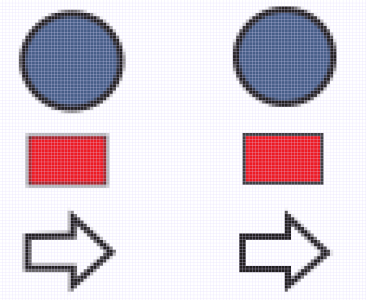
Per evitare che si formino bordi sfocati negli oggetti progettati per l'uso sul Web, è possibile allineare gli oggetti con la griglia di pixel. Questa funzionalità riallinea i nodi o i bordi dell'oggetto per posizionarli correttamente sulla griglia di pixel.
Allinea gli oggetti con la griglia pixel per evitare che si formino bordi sfocati.
Per allineare gli oggetti

1
Selezionare gli oggetti.
2
Fare clic su
Oggetto  Allinea e distribuisci Allinea e distribuisci
.
3
Nell'ispettore
Allinea e distribuisci, scegliere un punto di riferimento eseguendo una delle attività presenti nella seguente tabella:
|
|
|
Allineare un oggetto con un oggetto specifico |
Fare clic sul pulsante Oggetti selezionati  . Se si selezionano gli oggetti uno per volta, l'ultimo oggetto selezionato è il punto di riferimento per l'allineamento degli altri. Se si utilizza un perimetro di selezione per selezionare gli oggetti, l'oggetto posizionato nell'angolo superiore sinistro della selezione verrà utilizzato come punto di riferimento. |
Allineare un oggetto con il bordo della pagina |
Fare clic sulla scheda Bordo pagina  . |
Allineare un oggetto al centro della pagina |
Fare clic sul pulsante Centro pagina  . Per allineare il centro dell'oggetto al centro della pagina, verificare che i pulsanti Allinea al centro orizzontalmente  e Allinea al centro verticalmente  dell'area Allinea siano abilitati. |
Allineare un oggetto alla linea della griglia più vicina |
Fare clic sul pulsante Griglia  . |
Allineare un oggetto a un punto specifico |
Fare clic sul pulsante Punto specifico  , quindi specificare i valori nelle caselle X e Y. È anche possibile specificare un punto in maniera interattiva facendo clic sul pulsante Specifica punto e facendo clic nella finestra del documento. |
4
Nell'area
Allinea dell’ispettore, fare clic su uno dei pulsanti seguenti per utilizzare il bordo o il centro di un oggetto per l'allineamento.
•
Allinea a sinistra
: allineamento al bordo sinistro degli oggetti
•
Allinea al centro orizzontalmente : allineamento del centro di un oggetto sull'asse verticale.
•
Allinea a destra
: allineamento al bordo destro degli oggetti
•
Allinea in alto
: allineamento al bordo superiore degli oggetti
•
Allinea al centro verticalmente: allineamento del centro di un oggetto sull'asse orizzontale
•
Allinea in basso
: allineamento al bordo inferiore degli oggetti
Per allineare gli oggetti dai loro contorni, attivate la casella di controllo
Usa contorno oggetto.
|
|
|
Impostare un'opzione di allineamento per gli oggetti di testo |
Prima di fare clic su uno dei pulsanti di allineamento illustrati nel passaggio precedente, fare clic su uno dei seguenti pulsanti nell'area Testo: • Linea di base prima riga  : consente di allineare e distribuire il testo alla linea di base della prima riga • Linea di base ultima riga  : consente di allineare e distribuire il testo alla linea di base dell'ultima riga • Perimetro di delimitazione  : consente di allineare e distribuire il testo al perimetro di delimitazione |

È anche possibile allineare rapidamente gli oggetti con un altro oggetto, senza utilizzare l'ispettore Allinea e distribuisci, facendo clic su Oggetto Allinea e distribuisci e poi facendo clic su uno dei primi sei comandi per l'allineamento. Il testo simbolo e la lettera accanto al nome dei comandi indicano il tasto di scelta rapida che è possibile utilizzare per allineare gli oggetti.
È inoltre possibile allineare tutti gli oggetti con il centro della pagina, verticalmente e orizzontalmente, premendo il tasto P.
Per distribuire gli oggetti
1
Selezionare gli oggetti.
2
Fare clic su
Oggetto Allinea e distribuisci Allinea e distribuisci.
3
Per scegliere l'area sulla quale vengono distribuiti gli oggetti, fare clic su uno dei pulsanti seguenti nell'area
Distribuisci a dell'ispettore
Allinea e distribuisci:
•
Oggetti selezionati 
: distribuisce gli oggetti sull'area del perimetro di delimitazione che li circonda
•
Bordo della pagina 
: distribuisce gli oggetti sull'intera pagina di disegno
4
Per distribuire gli oggetti orizzontalmente, fare clic su uno dei pulsanti seguenti:
•
Distribuisci a sinistra 
: distanzia il bordo sinistro degli oggetti in maniera uniforme
•
Distribuisci al centro orizzontalmente 
: distanzia il punto centrale degli oggetti in maniera uniforme sull'asse orizzontale
•
Distribuisci a destra
: distanzia il bordo destro degli oggetti in maniera uniforme
•
Distribuisci spazio orizzontalmente 
: inserisce intervalli uguali fra gli oggetti lungo l'asse orizzontale
5
Per distribuire gli oggetti verticalmente, fare clic su uno dei pulsanti seguenti:
•
Distribuisci in alto
: distanzia il bordo superiore degli oggetti in maniera uniforme
•
Distribuisci al centro verticalmente 
: distanzia il punto centrale degli oggetti in maniera uniforme sull'asse verticale
•
Distribuisci in basso 
: distanzia il bordo inferiore degli oggetti in maniera uniforme
•
Distribuisci spazio verticalmente 
: inserisce intervalli uguali fra gli oggetti lungo l'asse verticale
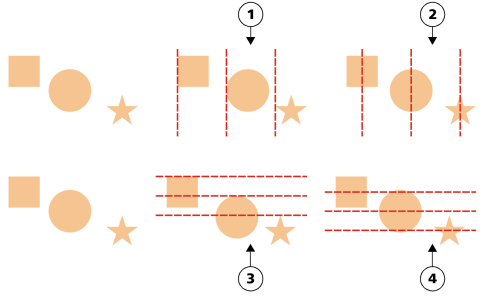
Riga in alto: opzioni per la distribuzione orizzontale degli oggetti. 1) L'opzione A sinistra distanzia i bordi a sinistra in maniera uniforme. 2) L'opzione Al centro distanzia i punti centrali in maniera uniforme. Riga in basso: opzioni per la distribuzione verticale degli oggetti. 3) L'opzione In alto distanzia i bordi superiori in maniera uniforme. 4) L'opzione Al centro distanzia i punti centrali in maniera uniforme.
Per distribuire gli oggetti in base a una distanza specificata
1
Selezionare gli oggetti.
2
Fare clic su Oggetto
Allinea e distribuisci Allinea e distribuisci.
3
Nell'area
Distribuisci a dell'ispettore
Allinea e distribuisci, fare clic sul pulsante
Spaziatura oggetto 
.
4
Digitare i valori nelle caselle
H e
V.
5
Per distribuire gli oggetti in orizzontale, fare clic su uno dei pulsanti di distribuzione orizzontale.
6
Per distribuire gli oggetti in verticale, fare clic su uno dei pulsanti di distribuzione verticale.
Per allineare un oggetto con la griglia pixel
1
Selezionare un oggetto.
Per visualizzare i risultati, fare clic su
Visualizza Pixel e regolare il livello di zoom su 800% o superiore.
2
Fare clic su Oggetto
Allinea e distribuisci Allinea e distribuisci.
3
Nell'ispettore
Allinea e distribuisci, fare clic su
Allinea con griglia pixel.
Il perimetro di delimitazione dell'oggetto è in linea con la griglia di pixel.

La funzionalità Allinea con griglia pixel funziona con curve e forme base. Non è disponibile per gli oggetti e gli effetti complessi, come simboli, testo, gruppi di simmetria, effetti vettoriali e oggetti PowerClip.