Applicare effetti bitmap
È possibile scegliere gli effetti bitmap utilizzando i menu Effetti e la scheda FX nell'ispettore Proprietà. Per sfogliare gli effetti disponibili nell'applicazione, consultare Categorie di effetti speciali.
Prima di applicare un effetto, è possibile personalizzarlo. L'applicazione mostra anche un'anteprima in tempo reale dell'immagine nella finestra di disegno durante la modifica delle impostazioni degli effetti.
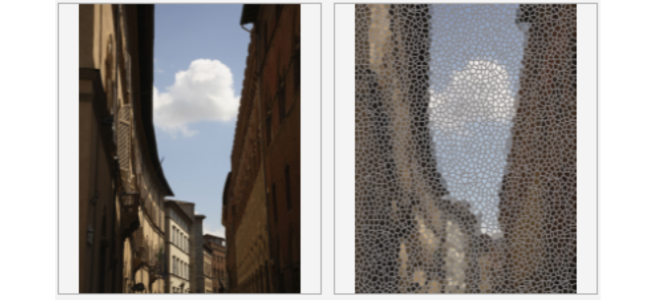
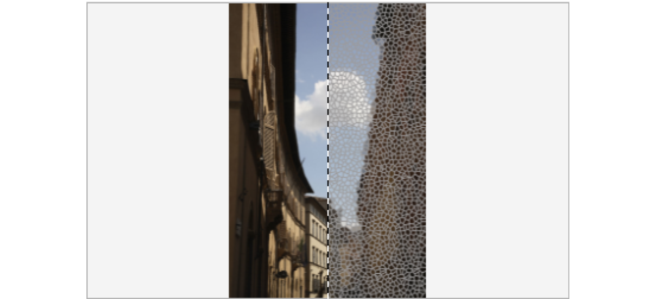
L'anteprima completa (in alto) e l'anteprima divisa (in basso) prima e dopo sono particolarmente utili per tenere traccia delle modifiche e comprendere in che modo le diverse impostazioni influiscono sull'immagine.
È possibile applicare un effetto bitmap a uno o più oggetti, a un gruppo di oggetti o a un'area dell'immagine.
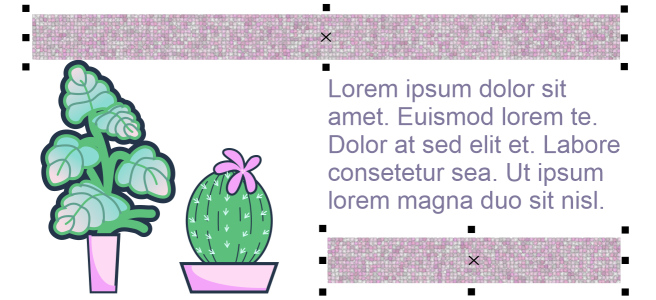
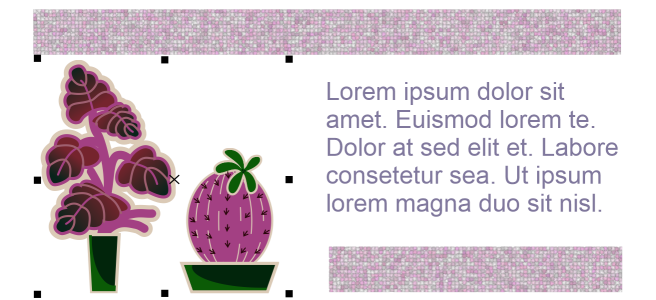
Un effetto bitmap applicato a due oggetti selezionati (in alto) e a un gruppo di oggetti (in basso).
Per applicare un effetto bitmap a un'area dell'immagine, è necessario scegliere uno strumento di disegno, disegnare una forma chiusa per selezionare l'area desiderata, convertire la forma in una lente e applicate un effetto alla lente. Per ulteriori informazioni sull'uso delle lenti, consultare Lenti.
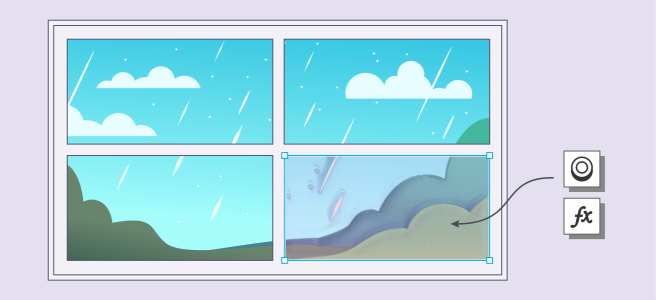
Un effetto bitmap applicato a un'area modificabile. La lente definisce i contorni dell'area dell'immagine a cui viene applicato l'effetto e protegge l'area dall'effetto.
Una volta applicato un effetto bitmap, viene visualizzato nell'ispettore Proprietà. La scheda FX nell'ispettore Proprietà consente di apportare modifiche non distruttive e di effettuare rapidi aggiustamenti e una sperimentazione illimitata. È possibile mostrare e nascondere gli effetti speciali, modificare gli effetti applicati e applicare più effetti speciali allo stesso oggetto. Inoltre, è possibile modificare l'ordine degli effetti speciali applicati ed eliminare un effetto speciale. Gli effetti sono cumulativi; ogni volta che si applica un effetto, quest'ultimo viene sovrapposto all'effetto precedente. Nella scheda FX, gli effetti vengono visualizzati nell'ordine in cui vengono applicati; l'effetto aggiunto più recentemente si troverà in cima all'elenco. È inoltre possibile livellare gli effetti per applicare le modifiche in modo permanente.
Quando si applica un effetto bitmap a un oggetto bitmap, CorelDRAW viene aggiunto automaticamente un bordo, in modo che l'effetto copra l'intera immagine. La disattivazione dell'opzione di espansione automatica limita l'effetto ai bordi dell'immagine. Ad esempio, se si applica l'effetto Sfocatura Gaussian a un rettangolo, gli angoli vengono tagliati.
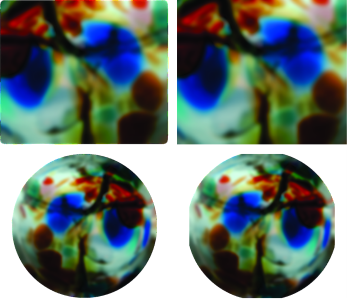
Sfocatura Gaussian con opzione Espandi automaticamente (sinistra); Sfocatura gaussiana senza opzione Espandi automaticamente (destra)
Se si desidera utilizzare delle dimensioni di bordo personalizzate, disattivare l'espansione automatica e specificare manualmente le dimensioni della bitmap espansa.
CorelDRAW consente di tenere traccia, registrare e automatizzare le operazioni relative agli effetti speciali. Per ulteriori informazioni, consultare Usare script per automatizzare le operazioni.
L'aggiunta di filtri plug-in a CorelDRAW fornisce funzionalità ed effetti aggiuntivi per modificare le immagini. È possibile aggiungere i filtri plug-in e rimuoverli quando non sono più necessari.
Per aggiungere un effetto bitmap a un oggetto


Alcuni effetti supportano solo le immagini RGB. Se un'immagine è in modalità colore non supportata, l'applicazione la converte in modalità RGB (24 bit).

Per sfogliare gli effetti bitmap disponibili nell'applicazione, consultare Categorie di effetti speciali.
Per impostazione predefinita, durante la modifica delle impostazioni degli effetti, l'applicazione mostra una rappresentazione dell'immagine regolata nella finestra di disegno.
È possibile copiare gli effetti applicati a un oggetto. Per ulteriori informazioni, consultare Per copiare gli effetti da un oggetto a un altro.
È possibile modificare la visibilità degli effetti applicati a un oggetto. Per ulteriori informazioni, consultare Per utilizzare gli effetti bitmap.
È anche possibile applicare un effetto a un oggetto selezionato utilizzando uno dei seguenti metodi:
 Ispettori Proprietà), fare clic sul pulsante Aggiungi effetto
  , scegliere una categoria di effetti e fare clic su un effetto.
 dell'ispettore Oggetti (Finestra Ispettori Oggetti), scegliere una categoria di effetti e fare clic su un effetto.
Per applicare un effetto bitmap a un'area di immagine
Lenti e scegliere Effetto bitmap dalla casella di riepilogo nell'ispettore Lenti.È possibile regolare la forma di una lente utilizzando uno degli strumenti Modifica forma e Curva. Per ulteriori informazioni sulla modellazione di oggetti, consultare Modificare la forma degli oggetti.
Ammorbidire i bordi di una lente per fonderla perfettamente con la composizione. Per ulteriori informazioni sulla morbidezza, consultare Attenuare i bordi degli oggetti.
È possibile applicare più effetti a una lente. Fare clic sul pulsante Aggiungi effetto nella scheda FX dell'ispettore Proprietà, quindi scegliere un effetto dal menu. Ripetere questo passaggio per ogni effetto che si desidera aggiungere. Nella scheda FX, gli effetti vengono visualizzati nell'ordine in cui vengono applicati, con l'effetto aggiunto più di recente in cima all'elenco.
Per impostazione predefinita, ogni nuovo oggetto creato con uno strumento di disegno, rettangolo o ellisse ha un contorno nero. È possibile rimuovere il contorno, se non è necessario. Per ulteriori informazioni, consultare Per rimuovere il contorno di un oggetto.
Quando si converte un oggetto vettoriale in una lente, viene visualizzata un'icona lente nell'ispettore Oggetti sulla destra dell'oggetto.
Per utilizzare gli effetti bitmap
Ispettori Proprietà), fare clic sulla scheda FX, quindi seguire una delle operazioni elencate nella seguente tabella. e selezionare un effetto dal menu.
 .
.Facendo clic sull'icona Mostra/Nascondi  nella scheda FX dell'ispettore Proprietà, verrà modificata la visibilità dei singoli effetti, mentre facendo clic sull'icona Mostra/nascondi effetti
  nell'ispettore Oggetti, verrà modificata la visibilità di tutti gli effetti applicati a un oggetto e verranno inoltre sovrascritte le impostazioni di visibilità dei singoli effetti impostati nella scheda FX dell'ispettore Proprietà.
È anche possibile mostrare o nascondere un effetto attivando o disattivando la casella di controllo Mostra effetti a destra del pulsante Ripristina  .
.
È inoltre possibile nascondere e visualizzare gli effetti facendo clic sull'icona Mostra/nascondi effetti nell'ispettore Oggetti (Finestra Ispettori Oggetti). Per nascondere o mostrare gli effetti di più oggetti, selezionare gli oggetti e fare clic sull'icona Mostra/nascondi effetti. .
Per livellare gli effetti
Per espandere manualmente una bitmap
Per espandere automaticamente la bitmap in modo che copra l'intera immagine, fare clic su Bitmap Espandi bitmap Espandi automaticamente bitmap.
Per scegliere le impostazioni di espansione delle bitmap predefinite
Per aggiungere un filtro plug-in
Per rimuovere un filtro plug-in, fare clic sulla cartella di un plug-in dall'elenco Cartelle plug-in e fare clic su Rimuovi.