Dimensioni e risoluzione delle bitmap
Una volta aggiunta un'immagine bitmap a un disegno, è possibile modificarne le dimensioni e la risoluzione.
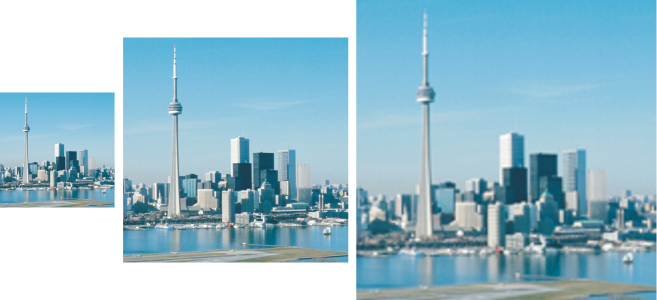
È possibile modificare contemporaneamente la risoluzione e le dimensioni di un'immagine bitmap. Da sinistra a destra: risoluzione immagine ridotta, immagine originale, definizione immagine aumentata.
È possibile modificare le dimensioni fisiche di una bitmap aumentandone o riducendone l'altezza e la larghezza. Durante la scelta di un'unità di misura, i seguenti suggerimenti possono risultare utili:
Risoluzione è la quantità di dettaglio contenuta da un'immagine, o che un dispositivo di input, output o visualizzazione è in grado di produrre. La risoluzione è misurata in dpi (punti per pollice) o ppi (pixel per pollice). Le basse risoluzioni possono dare luogo a un aspetto granuloso dell'immagine bitmap; le risoluzioni più elevate possono produrre immagini di migliore qualità ma danno luogo a file di dimensioni maggiori. Le dimensioni e la risoluzione di un'immagine influiscono sulla qualità di stampa. Scegliere le dimensioni e la risoluzione dell'immagine che corrispondono all'operazione di stampa desiderata. Nel caso in cui si preveda di stampare l’illustrazione dalla stampante desktop o di utilizzarla sul Web, tenere presenti le seguenti considerazioni per assicurarsi che l'immagine finale appaia come previsto.
Le dimensioni di una bitmap a video dipendono dall'altezza e dalla larghezza della bitmap in pixel, dal livello di zoom e dalle impostazioni del monitor. Di conseguenza, le dimensioni della bitmap sullo schermo potrebbero essere diverse da quelle dell'immagine stampata.
La ridefinizione modifica la quantità di dettagli dell'immagine durante la modifica della risoluzione e delle dimensioni in pixel di una bitmap. È possibile ridurre o aumentare la risoluzione delle immagini.
La riduzione della risoluzione diminuisce il numero totale di pixel in un'immagine. I risultati migliori sono garantiti quando la riduzione della definizione viene eseguita dopo le correzioni del colore e del tono, ma prima dell'ottimizzazione della nitidezza.
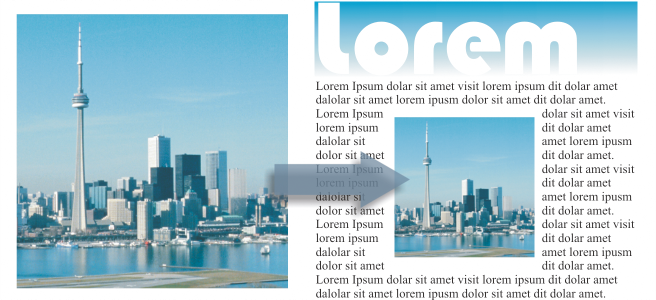
Riduzione della risoluzione di una bitmap
L’aumento della risoluzione aggiunge più pixel a un'immagine. CorelDRAW permette di ingrandire le immagini senza comprometterne la qualità e i dettagli. È possibile scegliere tra diverse modalità di aumento della risoluzione in base alle proprie esigenze. Il metodo Bicubico aggiunge nuovi pixel tra i pixel esistenti, interpolando gli stessi in base ai colori dei pixel adiacenti. Questo metodo produce gradazioni di tono uniformi. Il metodo Vicino più prossimo sostituisce ogni pixel con il pixel più vicino nell'immagine sottoposta ad aumento della risoluzione, il che comporta l'ottenimento di più pixel dello stesso colore. Questo metodo mantiene i dettagli nitidi; tuttavia, è possibile che vengano prodotti bordi frastagliati anziché linee e curve uniformi. Inoltre, l'applicazione utilizza tecniche di apprendimento automatico avanzate per migliorare le immagini preservandone bordi definiti, nitidezza e minimi dettagli. Grazie all'analisi di un gran numero di immagini e fotografie artistiche, i due metodi basati sull’intelligenza artificiale, Illustrazione e Fotorealismo, utilizzano algoritmi di rete neurale per ridurre il disturbo e l’effetto pixel e mantenere il colore. Grazie alle tecniche di nitidezza e sfocatura a basso livello in grado di creare effetti simili a cartoni animati, il metodo Illustrazione è ideale per immagini come loghi, disegni, illustrazioni e dipinti creati all’interno del software di progettazione grafica. Il metodo Fotorealismo è ideale per ridimensionare le foto.
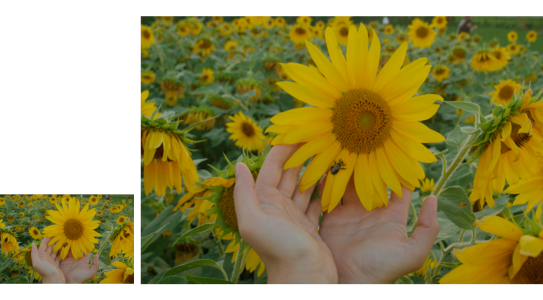
(a sinistra) Foto originale; (a destra) La foto viene ingrandita di tre volte rispetto alle dimensioni originali.
A seconda della configurazione dell'hardware di sistema, l'aumento della risoluzione di un'immagine con i metodi Illustrazione e Fotorealismo può richiedere un tempo compreso tra pochi secondi e diversi minuti. Quando il tempo stimato per completare l'operazione supera i 3 secondi, viene visualizzata una barra di avanzamento che mostra il tempo rimanente. Il tempo stimato non prende in considerazione alcun processo o applicazione che è possibile avviare mentre si esegue l'aumento della risoluzione e che potrebbe influire sulle prestazioni. È possibile annullare il processo di aumento della risoluzione in qualsiasi momento.
L'aumento della risoluzione incrementa le dimensioni del file di un'immagine, mentre la riduzione della risoluzione le diminuisce. La ridefinizione a risoluzione fissa permette di mantenere la risoluzione dell'immagine mediante l'aggiunta o la sottrazione di pixel con la variazione delle dimensioni del file. La ridefinizione a risoluzione variabile conserva invariate le dimensioni di un’immagine in pollici, millimetri o centimetri, ma modifica le dimensioni in pixel, dando luogo a una risoluzione minore o maggiore di quella dell'immagine originale.
Per modificare le dimensioni di un'immagine bitmap


Durante la modifica delle dimensioni di una bitmap specificando i valori sulla barra delle proprietà o trascinando le maniglie di selezione nella finestra di disegno, CorelDRAW regola automaticamente la risoluzione senza modificare la quantità di dati sui pixel.
Per impostazione predefinita, la GPU (Graphic Processing Unit, unità di elaborazione grafica) del computer viene utilizzata per aumentare la risoluzione delle immagini. Tuttavia, se la GPU del sistema non supporta CUDA o OpenCL (1.2 o versione successiva) ed è incompatibile con CorelDRAW, è possibile impostare l'applicazione in modo che utilizzi l'unità di elaborazione centrale (CPU) selezionando il menu CorelDRAW  Preferenze Globali e facendo clic su Generali, quindi disattivando l'opzione Ricampionamento. Per ulteriori informazioni sui CorelDRAW requisiti del sistema, consultare Requisiti di sistema.
I metodi per aumentare la risoluzione Fotorealismo e Illustrazione sono supportati solo nella versione a 64 bit di CorelDRAW Graphics Suite.
Per modificare la risoluzione di un'immagine bitmap

Per ridefinire la bitmap selezionata, è anche possibile fare clic sul pulsante Ridefinisci  nella barra proprietà.