Modificare la posizione e l'angolazione dei caratteri
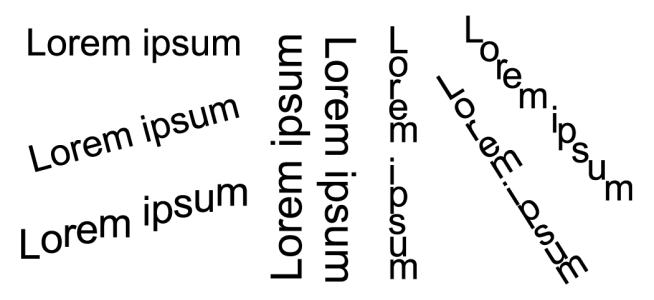
È possibile modificare l'aspetto del testo spostando i caratteri verticalmente o orizzontalmente, operazione che consente di modificare la posizione dei caratteri selezionati rispetto ai caratteri circostanti.
È inoltre possibile ruotare i caratteri specificando un angolo di rotazione.
Per spostare un carattere


2
Nell'ispettore Proprietà, fare clic sul pulsante Carattere  per visualizzare le opzioni correlate al carattere.
per visualizzare le opzioni correlate al carattere.
3
Nell'area Carattere dell'ispettore Proprietà, fare clic sul pulsante freccia  situato nella parte inferiore dell'area Carattere per visualizzare altre opzioni relative al carattere.
situato nella parte inferiore dell'area Carattere per visualizzare altre opzioni relative al carattere.Per ruotare un carattere
2
Nell'ispettore Proprietà, fare clic sul pulsante Carattere per visualizzare le opzioni correlate al carattere.
per visualizzare le opzioni correlate al carattere.