Creare un documento modulo
Quando l'origine dati è pronta, è necessario configurare il documento modulo. Il documento modulo funge da modello per il documento unito e può includere elementi di disegno standard e campi unione (noti anche come "campi di dati"). Durante il processo di unione, i campi unione vengono popolati con i dati provenienti dall'origine.
Quando si inseriscono campi unione, è possibile scegliere tra diversi tipi di dati disponibili: testo, immagine e codice QR.
I campi di dati di testo possono essere inseriti all'interno di testo artistico o di paragrafo o come oggetti autonomi.
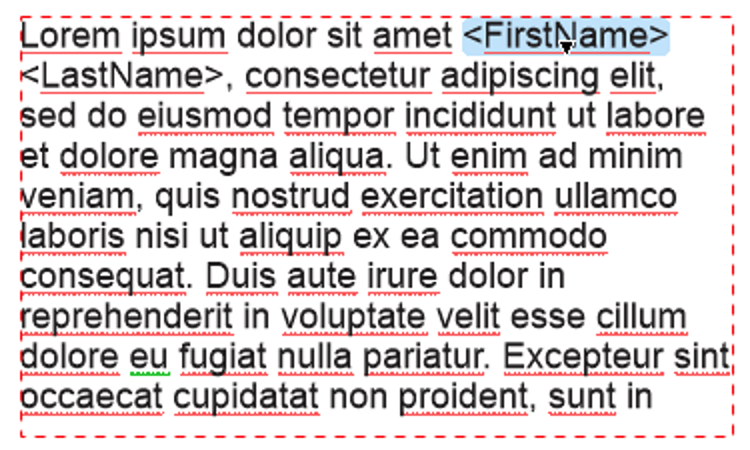
Esempio di campi di dati di testo inseriti nel testo del paragrafo
Un oggetto di testo può contenere uno o più campi unione di testo. È possibile manipolare un oggetto di testo di stampa unione come qualsiasi altro oggetto di testo. Per ulteriori informazioni sulle operazioni con il testo, consultare Aggiungere e modificare il testo.
Per aggiungere un campo dati immagine, è necessario selezionare un grafico segnaposto. Si tratta di un'immagine temporanea che verrà sostituita con le immagini effettive durante l'unione dei dati. Serve inoltre a fini di progettazione per definire uno spazio e una posizione nel disegno in cui le immagini effettive verranno inserite in seguito. Quando si conoscono in anticipo le dimensioni delle immagini per l'unione di dati, è possibile scegliere un'immagine segnaposto che corrisponda alle dimensioni desiderate. Se le immagini per l'unione dei dati hanno dimensioni diverse rispetto all'immagine segnaposto, è necessario decidere come adattarle al perimetro di delimitazione. CorelDRAW offre diverse opzioni per controllare le dimensioni della grafica nel documento unito. Con l'opzione Dimensione reale, l'immagine non viene ridimensionata e viene posizionata nella posizione originale.
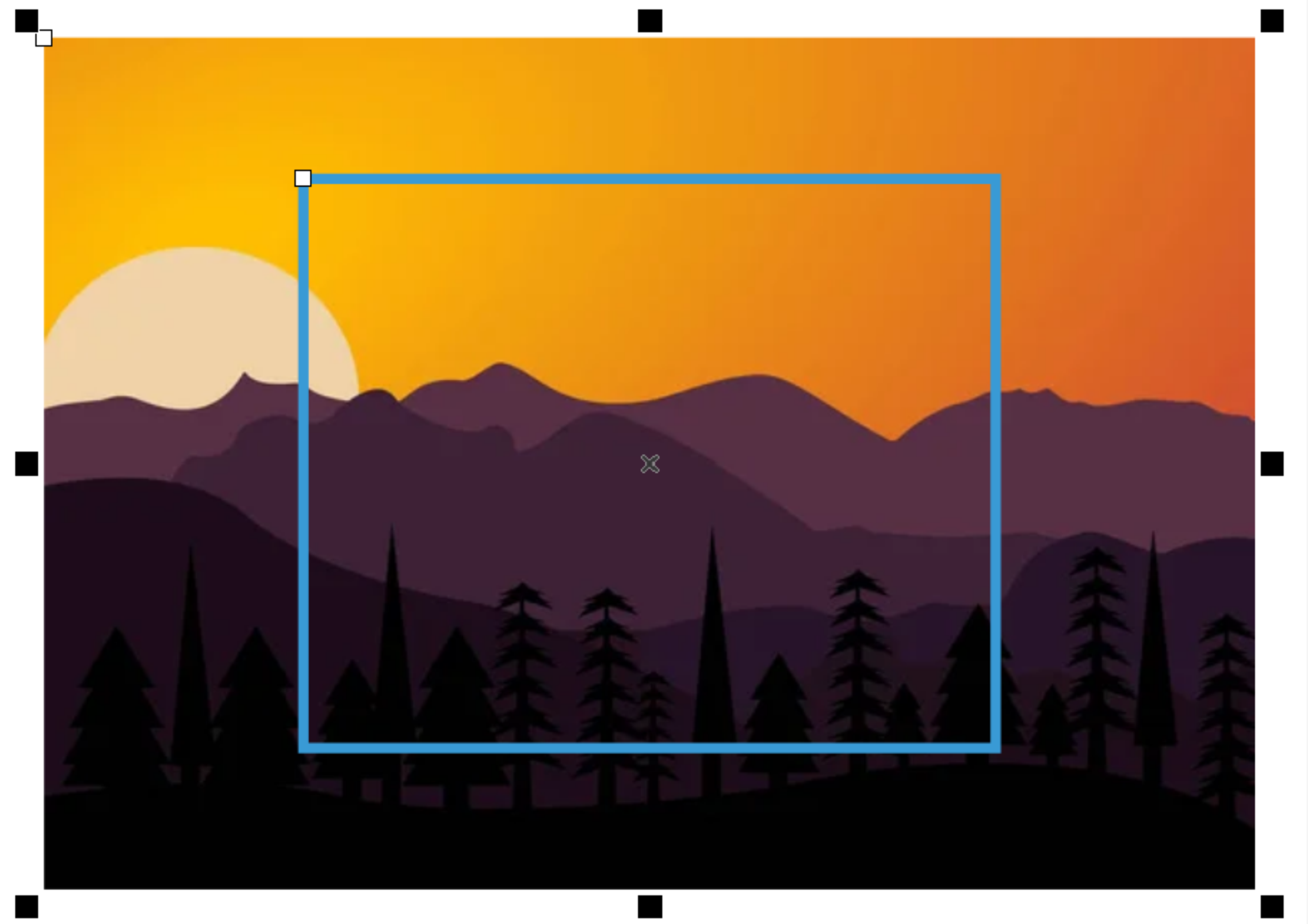
Esempio di un'immagine che è stata inserita con le dimensioni reali
L'opzione Adatta proporzionalmente ridimensiona l'immagine in modo che la sua dimensione più lunga rientri nel rettangolo di selezione. L'immagine non viene deformata e le proporzioni vengono mantenute. L'intera immagine è visibile ma nel perimetro di delimitazione potrebbero essere presenti aree vuote.
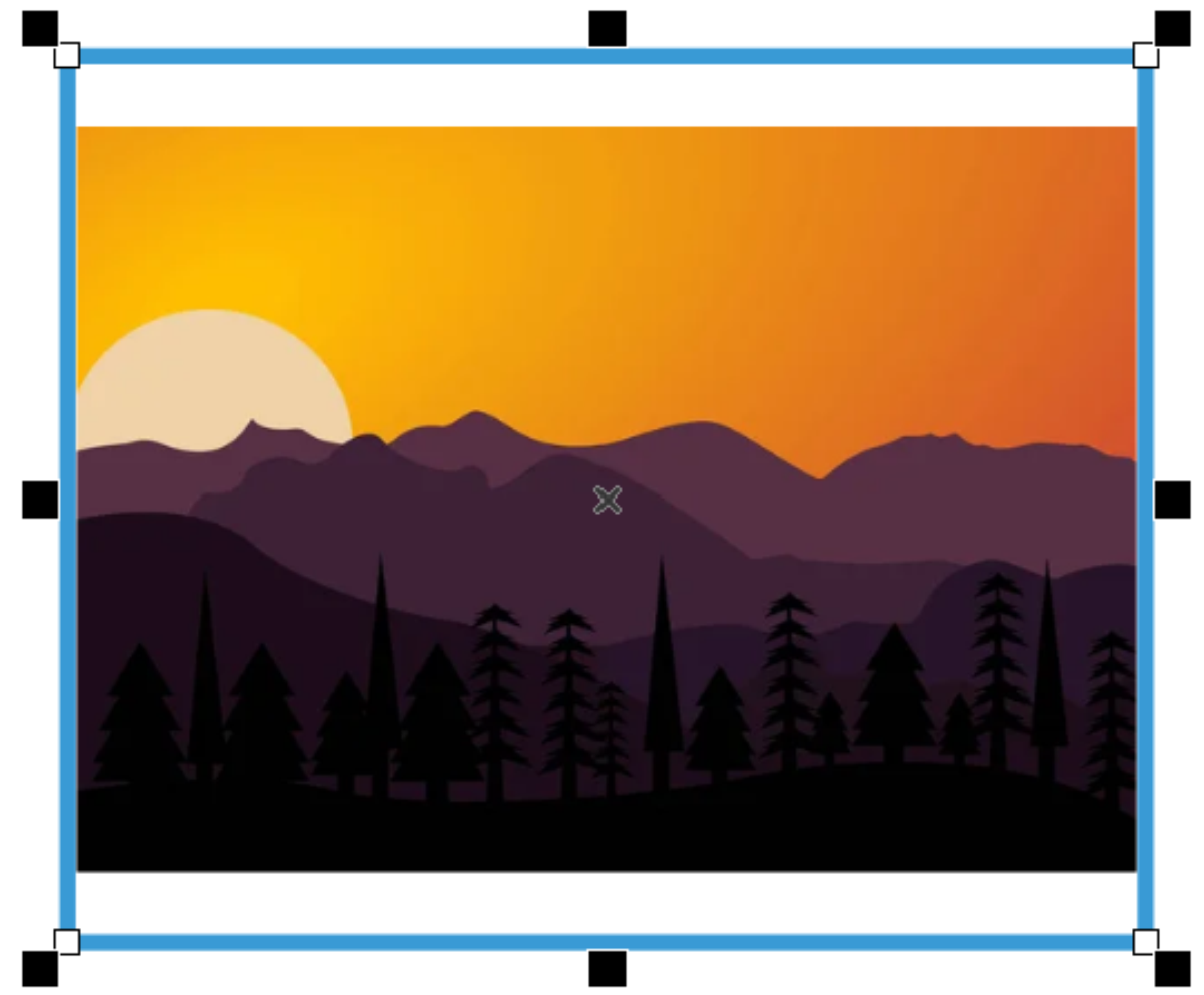
Esempio di un'immagine che è stata ridimensionata in modo da adattarsi proporzionalmente al perimetro di delimitazione
L'opzione Riempi proporzionalmente ridimensiona l'immagine in modo che riempia il perimetro di delimitazione senza essere deformata. Le proporzioni dell'immagine vengono mantenute. Il perimetro di delimitazione è pieno ma alcune parti dell'immagine potrebbero non rientrare nel perimetro e non essere visibili.
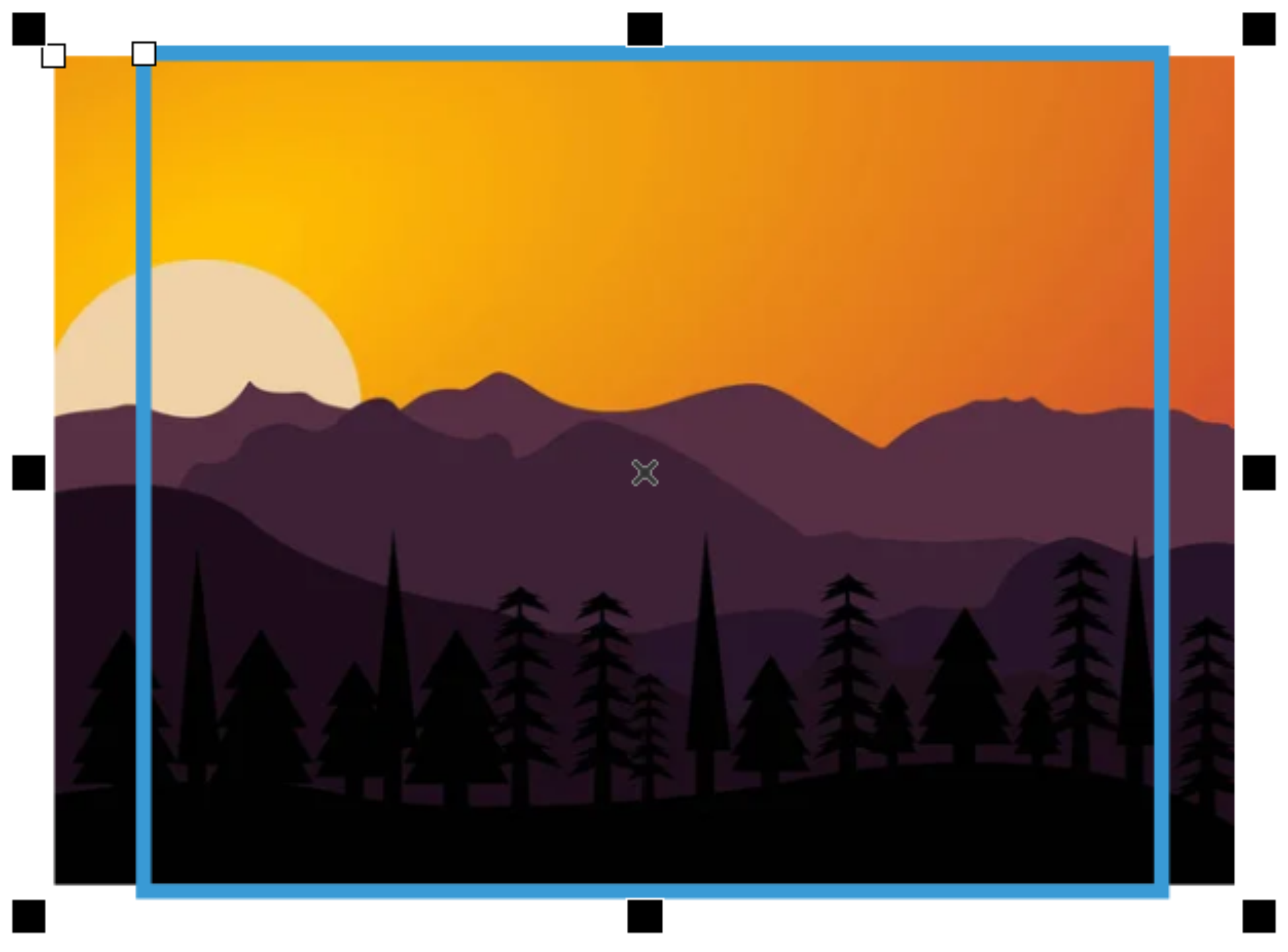
Esempio di un'immagine che è stata ridimensionata per riempire proporzionalmente il perimetro di delimitazione
Con l'opzione Riempi estendendo l'immagine, l'immagine viene ridimensionata e deformata in modo che riempia il perimetro di delimitazione. Le proporzioni dell'immagine non vengono mantenute. Il perimetro di delimitazione è pieno e l'intera immagine è visibile.
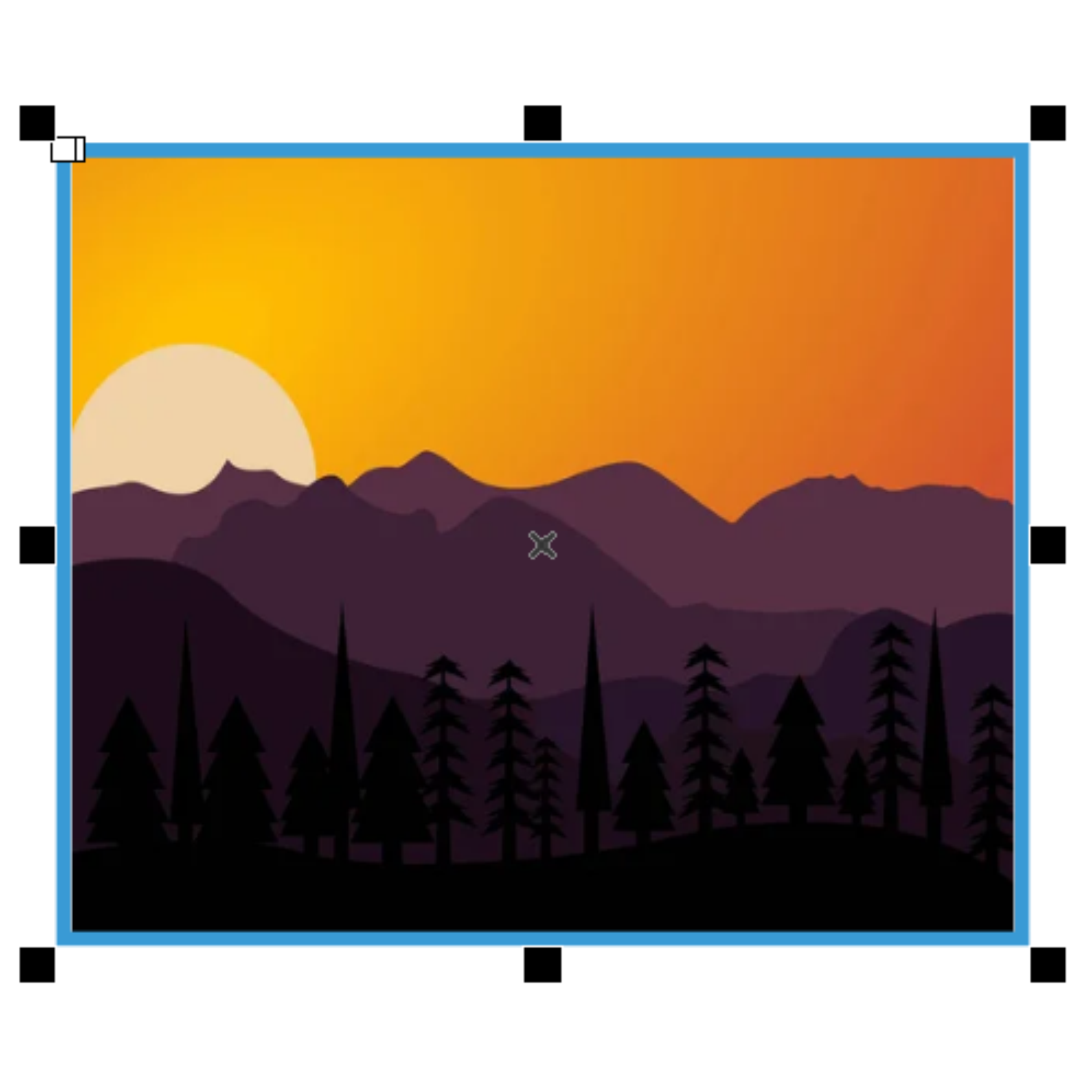
Esempio di un'immagine che è stata estesa per riempire il perimetro di delimitazione
È possibile manipolare un oggetto immagine di stampa unione come qualsiasi altro oggetto bitmap; ad esempio, è possibile ritagliarlo, aggiungere prospettiva, modellarlo con un involucro, inserirlo in un riquadro PowerClip, applicare maschere colori, effetti speciali e modificarne il colore e il tono. Per ulteriori informazioni sull'utilizzo delle bitmap in CorelDRAW, consultare Operazioni con le bitmap. Se si sceglie di inserire un'immagine con le dimensioni reali, le eventuali regolazioni di ridimensionamento e scalabilità apportate all'immagine segnaposto verranno ignorate.
Per inserire un campo codice QR, è necessario selezionare un tipo di codice QR e scegliere le opzioni pertinenti. A seconda del tipo di codice QR, alcuni campi sono obbligatori. Ad esempio, se si desidera aggiungere un campo codice QR SMS, è necessario fornire un numero di telefono come requisito. CorelDRAW offre due opzioni per controllare le dimensioni dei codici QR nel documento unito. Con l'opzione Dimensione reale, il codice QR non viene ridimensionato e viene posizionato con le dimensioni originali.
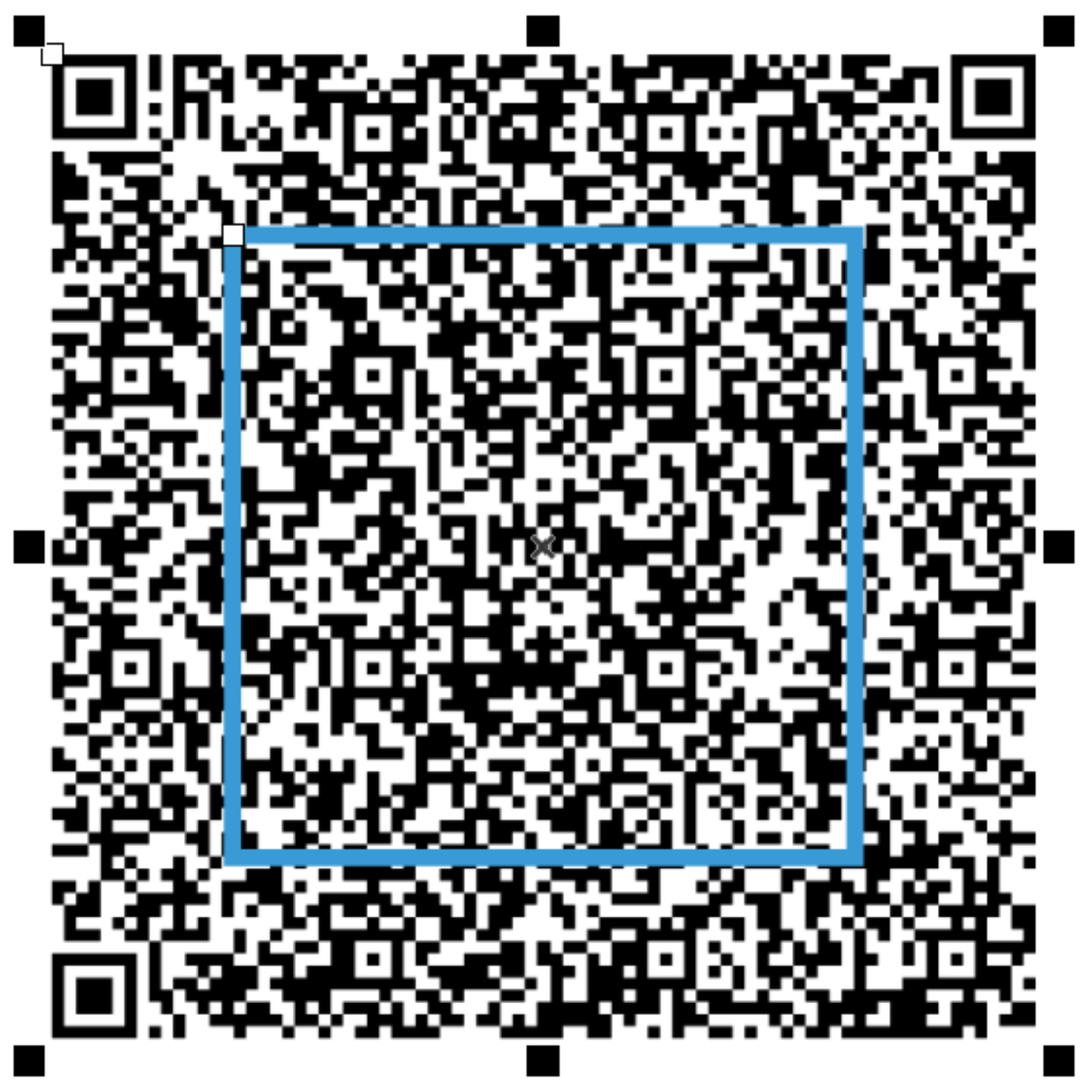
Esempio di codice QR che è stato aggiunto con le dimensioni reali
L'opzione Riempi proporzionalmente ridimensiona il codice QR in modo che riempia il perimetro di delimitazione senza essere deformato. Le proporzioni dell'immagine vengono mantenute.
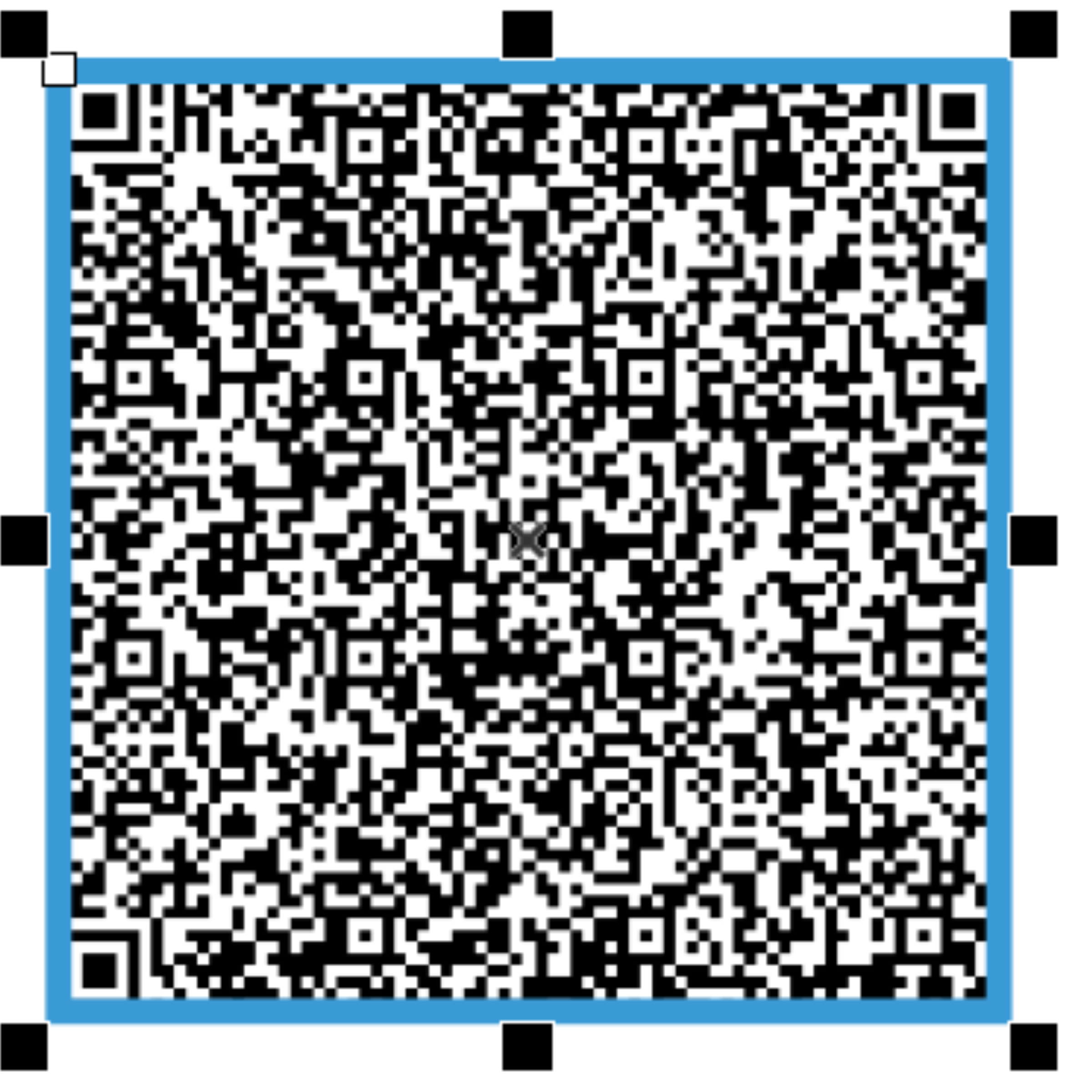
Esempio di codice QR che è stato adattato in modo proporzionale
È possibile manipolare un oggetto codice QR di stampa unione come qualsiasi altro oggetto codice QR. Ad esempio è possibile utilizzare l'ispettore Proprietà per personalizzare il riempimento pixel, il riempimento sfondo, il contorno pixel, nonché la forma pixel e lo smusso angolo. Per ulteriori informazioni sui codici QR, consultare Codici QR. Non è possibile effettuare regolazioni di ridimensionamento e scalabilità su un oggetto codice QR inserito con le dimensioni reali.
CorelDRAW consente di impostare il punto di riferimento da utilizzare quando si posizionano o ridimensionano immagini e oggetti codice QR all'interno del perimetro di delimitazione. Il punto di riferimento, detto anche "punto di ancoraggio" o "origine oggetto", può essere il centro di un oggetto stampa unione o una delle maniglie di selezione del perimetro di delimitazione dell'oggetto. Quando un oggetto viene scalato, viene scalato rispetto al suo punto di origine.
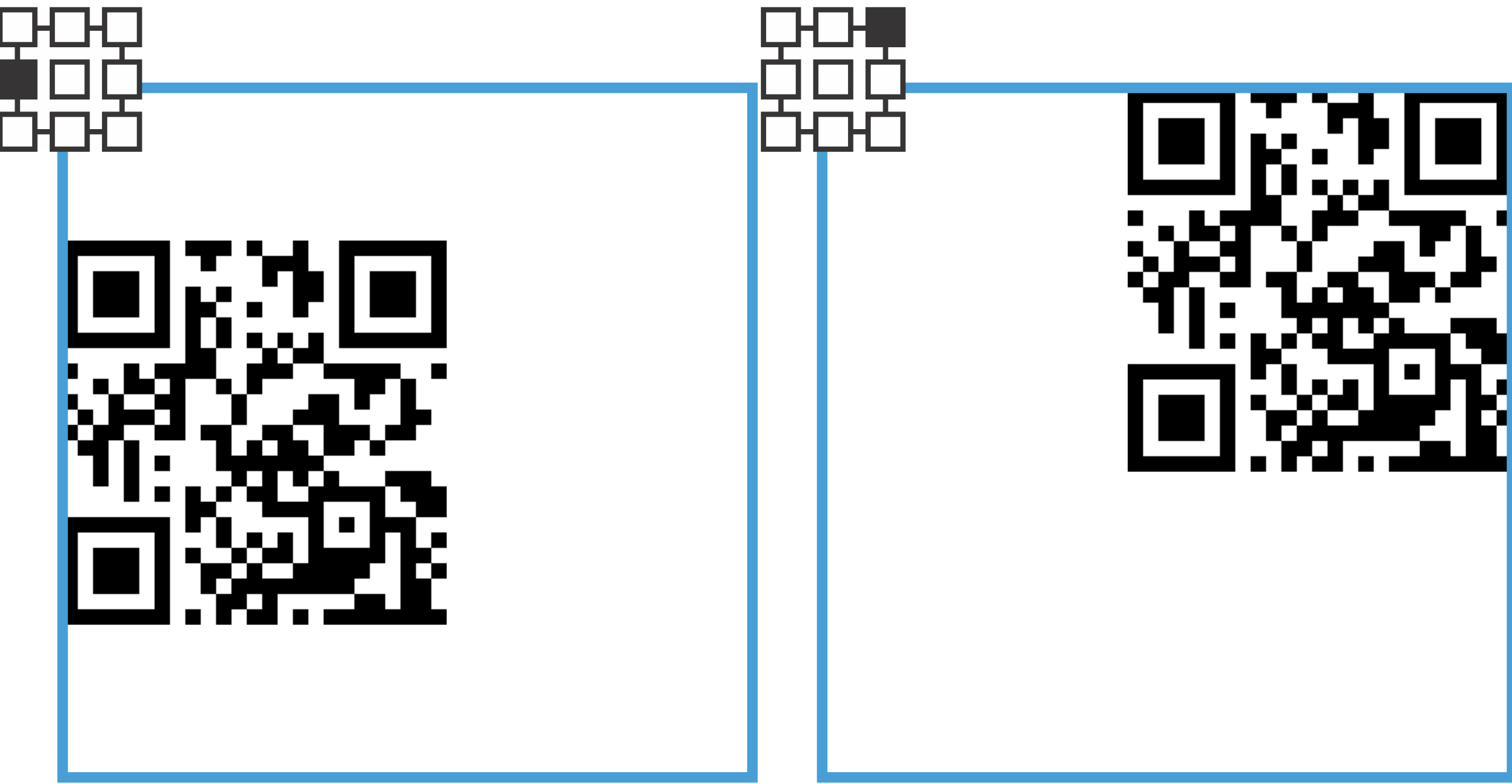
Esempi di diverse opzioni di allineamento per i codici QR
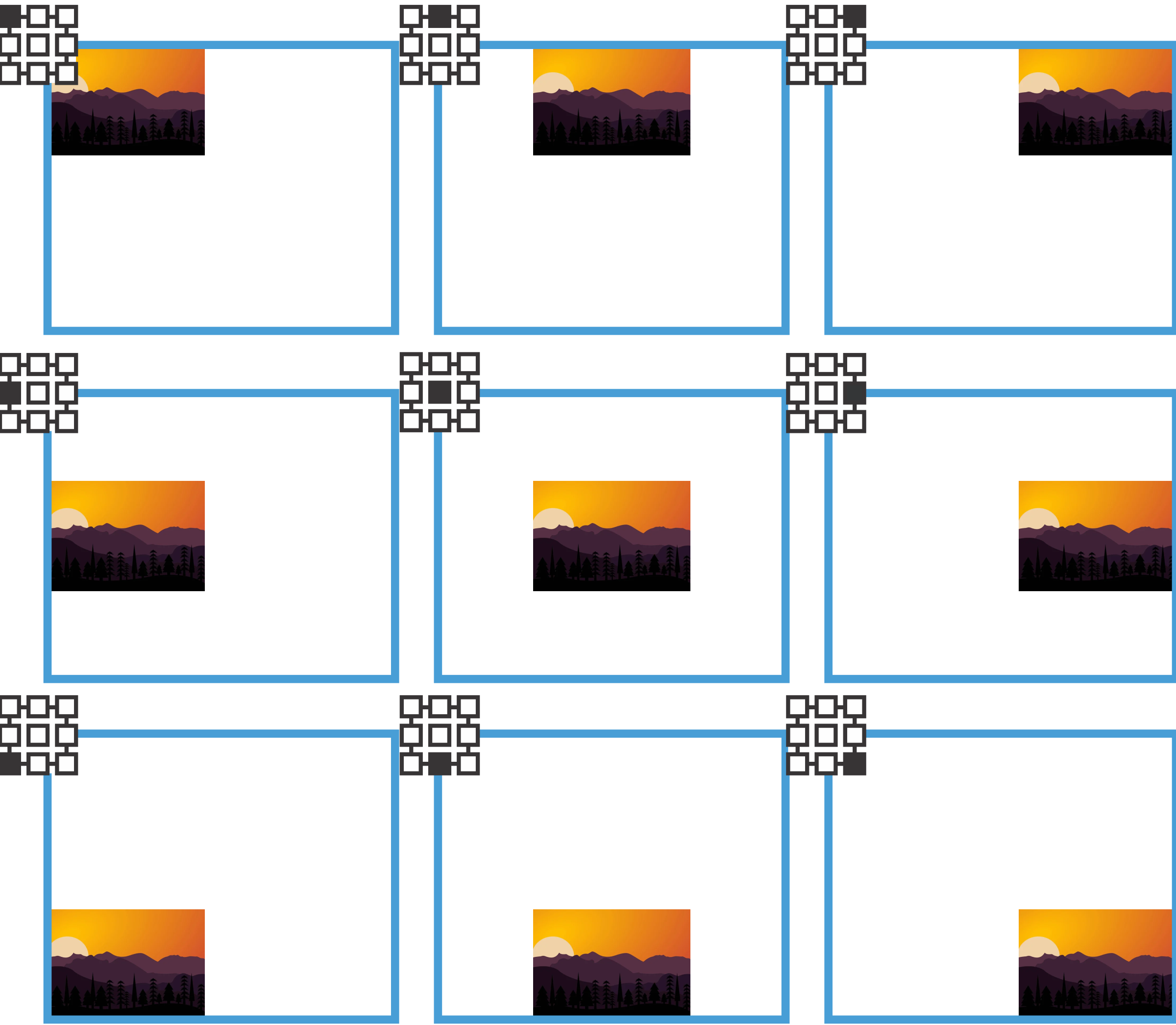
Esempi di diverse opzioni di allineamento per le immagini
È possibile modificare i dati della colonna associati a un campo unione; tuttavia, è importante notare che il tipo di campo non può essere modificato. Ad esempio, se si seleziona un campo codice QR SMS esistente, è possibile modificarlo in un campo indirizzo e-mail o in un altro tipo di codice QR, ma non è possibile modificare il campo codice QR in un campo immagine. Oltre ad aggiornare i dati della colonna per un campo dell'immagine, è possibile sostituire l'immagine segnaposto e modificarne la posizione e le preferenze di dimensionamento. Nel caso dei codici QR, è anche possibile modificarne il tipo, la posizione e le scelte di ridimensionamento.
Identificare, cercare e sostituire i campi dati
È possibile identificare facilmente i campi unione sulla pagina di disegno con l'aiuto delle maniglie di selezione blu. Ulteriori informazioni sui campi unione sono disponibili nella barra di Stato e nella sezione Riepilogo dell'ispettore Proprietà. Nei file complessi con numerosi oggetti e campi dati, l'ispettore Trova e sostituisci è estremamente efficace per individuare rapidamente i campi unione. Per ulteriori informazioni sulla ricerca e la sostituzione di oggetti, consultare Ricercare e sostituire oggetti.
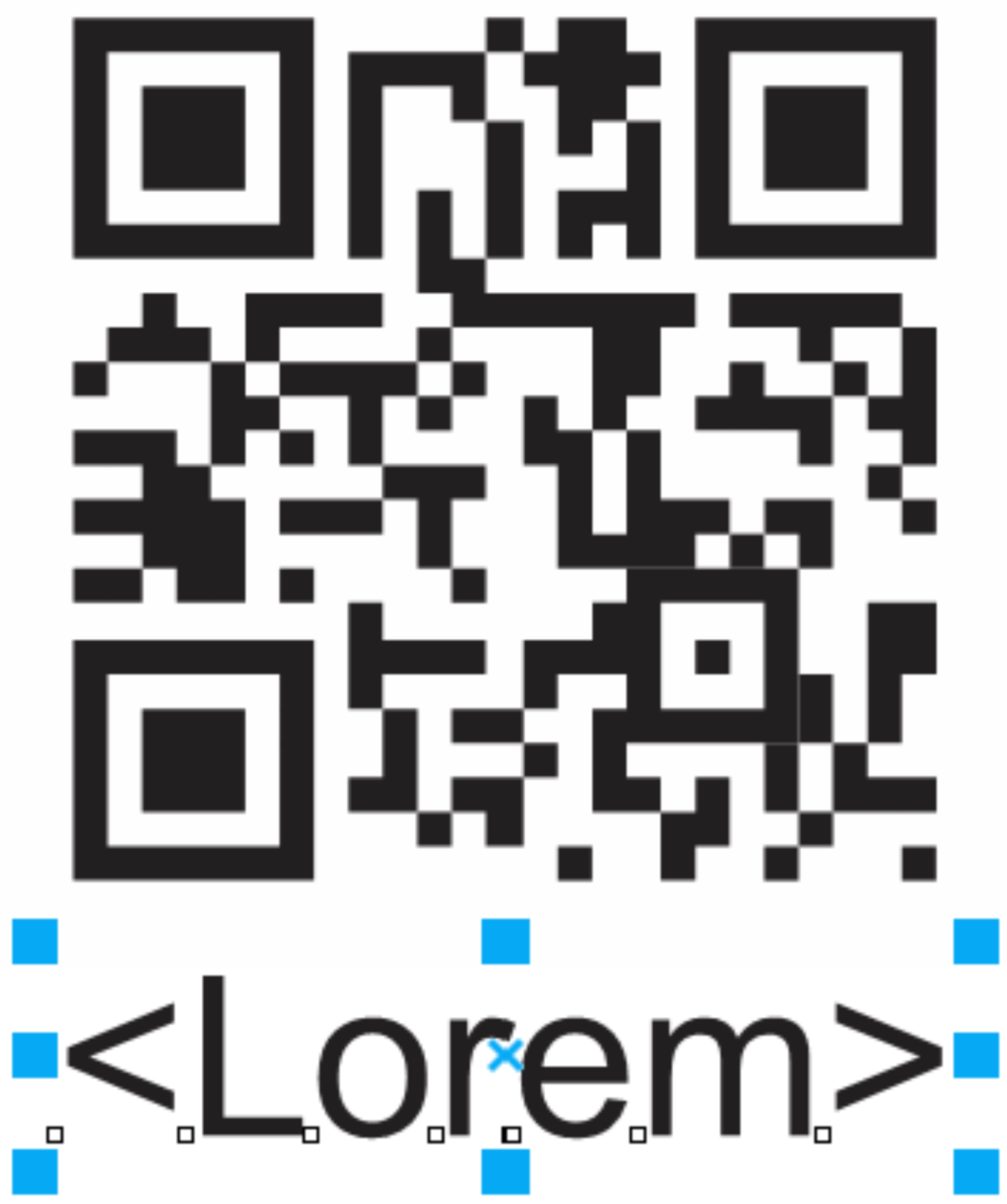
Le maniglie blu di selezione identificano un campo dati come oggetto di stampa unione.
Per creare un documento modulo


 . Nella finestra di dialogo
 Per modificare un campo unione
Per cercare e selezionare i campi unione