Griglia documento e griglia pixel


La griglia documento consiste in una serie di linee di intersezione non stampabili che è possibile visualizzare nella finestra di disegno. È possibile utilizzare la griglia documento per allineare e posizionare con precisione gli oggetti.

Per personalizzare l'aspetto della griglia documento è possibile cambiare la visualizzazione e la spaziatura della griglia. La visualizzazione della griglia consente di visualizzare la griglia documento come linee o punti. La spaziatura consente di impostare la distanza fra le linee della griglia. Le opzioni di spaziatura si basano sull'unità di misura del righello. Per esempio, se l'unità di misura del righello è impostata sui pollici, le opzioni di spaziatura sono basate sui pollici.

Se l'unità di misura del righello è impostata sui pixel oppure se si è attivato Vista pixel, è possibile specificare il colore e l'opacità della griglia di pixel. La griglia di pixel è una serie di linee di intersezione che mostrano i singoli pixel del documento. Per ulteriori informazioni sulla vista Pixel, consultare Modalità di visualizzazione. Per impostazione predefinita, l’angolo inferiore sinistro della pagina documento è allineato con la griglia di pixel per creare oggetti con pixel perfetti per il Web.

È inoltre possibile fare in modo che gli oggetti si aggancino alla griglia documento o alla griglia di pixel, in modo che quando vengono spostati oggetti, si allineino con le linee della griglia.
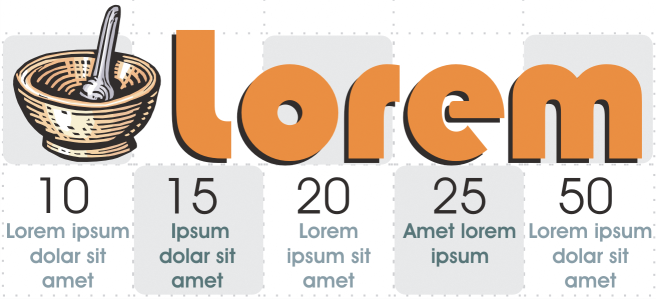
L'effetto a scacchi in questo elemento grafico è stato creato utilizzando una griglia documento.

Per visualizzare o nascondere la griglia documento

Torna all'inizio
Fare clic su Visualizza Griglia Griglia documento.
Un segno di spunta accanto al comando Griglia documento indica che la griglia documento è visualizzata.

Per impostare la visualizzazione e la spaziatura della griglia

Torna all'inizio
1 Fare clic su Formato Preferenze documento.
2 Nel riquadro sinistro della finestra di dialogo che viene visualizzata, fare clic su Griglia.
3 Attivare la casella di controllo Mostra griglia come e una delle seguenti opzioni:
Linee
Punti
4 Nell'area Griglia documento, digitare un valore nella casella Orizzontale.
Se si desidera modificare gli intervalli di spaziatura della griglia o il numero delle linee visualizzate per unità di misura, scegliere un'opzione dalla casella di riepilogo. Le opzioni si basano sull'unità di misura utilizzata per il righello.
5 Digitare un valore nella casella Verticale.

*

L’unità di misura utilizzata per la spaziatura della griglia è la stessa impiegata per i righelli. Per ulteriori informazioni sulle impostazioni dei righelli, consultare Per personalizzare le impostazioni dei righelli.

Per modificare le impostazioni della griglia di pixel

Torna all'inizio
1 Fare clic su Formato Preferenze documento.
2 Fare clic su Griglia.
3 Nell'area Griglia di pixel, aprire il selettore Colore e fare clic su un colore.
4 Spostare il dispositivo di scorrimento Opacità verso destra per aumentare l'opacità della griglia.


Operazioni aggiuntive
Attivare o disattivare l’aggancio degli oggetti ai pixel
Attivare o disattivare la casella di controllo Aggancia a pixel.
Mostrare o nascondere la griglia di pixel (quando si esegue lo zoom all’800% o superiore)
Attivare o disattivare la casella di controllo Mostra griglia con zoom all’800% o superiore.
Per vedere l’effetto, passare alla vista Pixel (Visualizza Pixel) ed eseguire lo zoom fino all’800% o superiore.
Allineare il centro della pagina con la griglia di pixel (utile quando si salvano i file sulle versioni precedenti di CorelDRAW)
Disattivare la casella di controllo Allinea pagina con griglia pixel.
L'impostazione Allinea pagina con griglia pixel allinea l'angolo inferiore sinistro della pagina con la griglia dei pixel per facilitare la creazione di disegni perfetti per i pixel al momento dell'esportazione. Disattivare questa casella di controllo solo quando si prevede di salvare il file su una versione precedente di CorelDRAW.

Per impostare gli oggetti in modo che si aggancino alla griglia documento

Torna all'inizio
1 Fare clic su Visualizza Aggancia a Griglia documento.
2 Spostare gli oggetti con lo strumento Puntatore .

Per impostare gli oggetti in modo che si aggancino alla griglia di pixel

Torna all'inizio
1 Fare clic su Visualizza Aggancia a Pixel.
2 Spostare gli oggetti con lo strumento Puntatore .

*

Questa opzione è disponibile solo se è attiva la visualizzazione dei pixel. Per ulteriori informazioni, consultare Modalità di visualizzazione.

La pagina contiene informazioni utili? Inviare feedback.


Alcune funzioni documentate nella Guida sono disponibili esclusivamente per gli abbonati. Per ulteriori informazioni sull'abbonamento a CorelDRAW, visita il sito coreldraw.com.