Modificare i gruppi prospettici
È possibile modificare i gruppi prospettici spostando e modificando gli oggetti nel gruppo e aggiungendo oggetti.
È possibile spostare, ruotare e scalare gli oggetti all'interno di un gruppo prospettico. Inoltre, è possibile spostare un oggetto in un gruppo prospettico da un piano all'altro per modificarne la visualizzazione. Ad esempio, è possibile posizionare l'oggetto sul piano ortografico per rimuovere la prospettiva oppure spostare un oggetto dal piano superiore a un piano laterale e viceversa. È inoltre possibile spostare gli oggetti dal piano ortografico a qualsiasi piano prospettico disponibile.
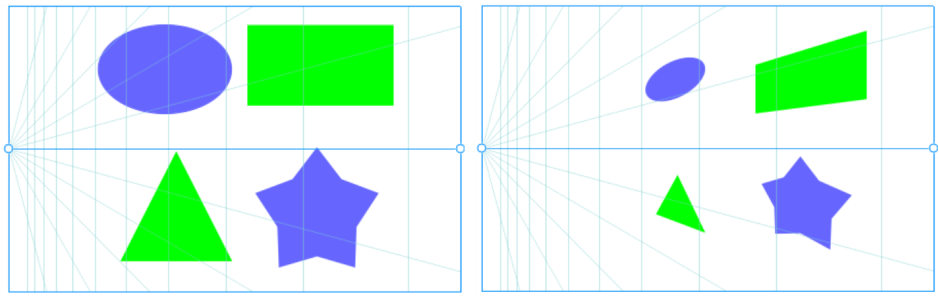
Gli oggetti vengono spostati dal piano ortogonale (a sinistra) al piano sinistro (a destra).
In modalità Modifica, è possibile aggiungere oggetti esistenti, come forme vettoriali, testo e bitmap, al gruppo prospettico spostandoli su un piano. Il testo aggiunto ai gruppi prospettici non viene convertito in curve, quindi è possibile modificarlo e riformattarlo.
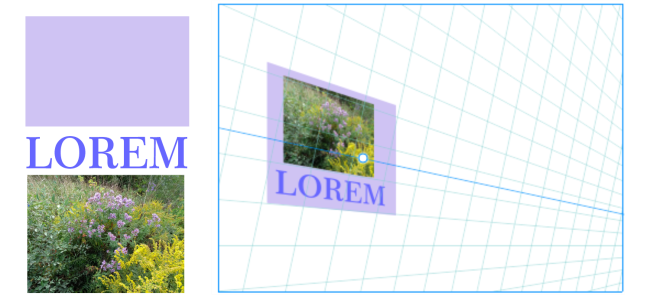
Un rettangolo, un oggetto di testo e un oggetto bitmap (a sinistra) sono stati spostati sul piano destro (a destra) e sono ora inclusi nel gruppo prospettico.
È inoltre possibile modellare e modificare gli oggetti di un gruppo prospettico utilizzando lo strumento Modellazione. Quando si disegnano e si modificano oggetti di un gruppo prospettico, l'ancoraggio alle linee prospettiche (Visualizza  Aggancia a Linee prospettiche) è attivato per impostazione predefinita. Se si desidera agganciare gli oggetti solo alle linee guida, è possibile disattivare l'ancoraggio alle linee prospettiche. Per ulteriori informazioni sull'utilizzo delle linee guida per il posizionamento degli oggetti, consultare Impostare le linee guida.
È possibile spostare e ridimensionare in modo proporzionale i gruppi prospettici come qualsiasi altro gruppo. Tuttavia, i gruppi prospettici non possono essere ridimensionati in modo non proporzionale, essere ruotati o inclinati.
Inoltre, è possibile modificare l'aspetto del campo prospettico in ciascun gruppo prospettico. Ad esempio, è possibile nascondere e mostrare le linee dell'orizzonte e quelle prospettiche, nonché personalizzare il colore delle linee e regolarne l'opacità. La regolazione del colore e dell'opacità delle linee può aiutare a concentrarsi sugli oggetti disegnati; inoltre può rendere le linee e le maniglie di ridimensionamento più evidenti in modo da regolare più facilmente il campo prospettico.
A seconda della precisione di disegno desiderata, è possibile regolare la densità del campo prospettico aggiungendo o rimuovendo linee prospettiche.
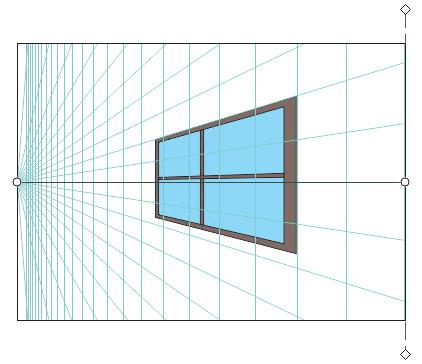
Il campo prospettico può essere personalizzato modificando il colore della linea dell'orizzonte e dell'area di visualizzazione e aumentando il numero e l'opacità delle linee prospettiche.
Per modificare un gruppo prospettico

|
Fare clic con il pulsante destro del mouse sull'oggetto, fare clic su Sposta sul piano, quindi fare clic su uno dei seguenti comandi:
|
|

I gruppi di prospettiva non possono essere modificati quando è attivata la modalità A fuoco. Per ulteriori informazioni sulla modalità A fuoco, consultare Modificare gli oggetti in modalità A fuoco.

È possibile iniziare a modificare il gruppo prospettico selezionato facendo clic su Oggetto Prospettiva Modifica gruppo di prospettive.
È possibile anche fare clic tenendo premuto Ctrl su un gruppo prospettico, quindi fare clic su Modifica gruppo di prospettive.
Per rimodellare un oggetto posizionato su un piano prospettico
 , fare clic sull'oggetto da modificare.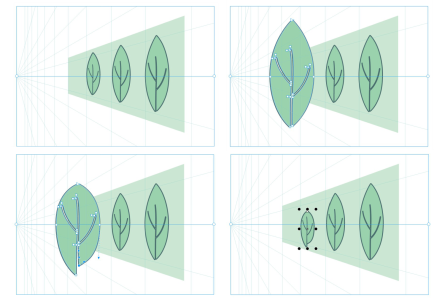
Alcuni oggetti sono tracciati su un piano prospettico (in alto a sinistra). Quando viene fatto clic con lo strumento Modellazione, il primo oggetto viene posizionato temporaneamente sul piano ortografico (in alto a destra). Lo strumento Modellazione consente di modificare la forma (in basso a sinistra). Quando viene selezionato lo strumento Puntatore, l'oggetto modificato viene automaticamente riposizionato sul piano prospettico (in basso a destra).
Per modificare testo posizionato su un piano prospettico
 , tenere premuto Ctrl e fare clic sul testo, quindi selezionare Sposta sul piano Sposta sul piano ortogonale per annullarne la proiezione.
 .
.Per spostare o scalare un gruppo prospettico
I gruppi prospettici non possono essere ridimensionati in modo non proporzionale, essere ruotati o inclinati. Per applicare una qualsiasi di queste trasformazioni a un gruppo prospettico, è necessario prima separarne gli oggetti. Per ulteriori informazioni, consultare Separare i gruppi prospettici.
Per modificare l'aspetto del campo prospettico
 .
. .
. .
.