Spostare, ruotare e riflettere il testo
È possibile spostare i caratteri del testo grafico e in paragrafi orizzontalmente o verticalmente oppure ruotarli per creare effetti interessanti. È possibile raddrizzare i caratteri nella loro posizione originale e riportare alla linea di base i caratteri spostati verticalmente. È inoltre possibile riflettere i caratteri del testo grafico e del testo in paragrafi.
Se si desidera regolare la posizione di un intero oggetto di testo adattato a un tracciato, come un cerchio o una linea a mano libera, consultare Per regolare la posizione del testo adattato a un tracciato.

Per spostare o ruotare un carattere

 per visualizzare le opzioni correlate al carattere.
 nella parte inferiore dell'area Carattere per visualizzare le opzioni aggiuntive.
Per spostare o ruotare i caratteri è anche possibile utilizzare lo strumento Modellazione  . Selezionare il nodo o i nodi dei caratteri e digitare i valori desiderati nella casella Spostamento orizzontale caratteri, Spostamento verticale caratteri o Angolo carattere nella barra delle proprietà.
Per raddrizzare un carattere spostato o ruotato
Per riportare un carattere spostato in senso verticale alla linea di base
Per riflettere il testo
 : consente di riflettere i caratteri del testo da sinistra verso destra.
 : consente di riflettere i caratteri del testo da sinistra verso destra.
È inoltre possibile riflettere il testo tenendo premuto il tasto Comando e trascinando una maniglia di selezione verso il lato opposto dell'oggetto.
È inoltre possibile riflettere il testo adattato a un tracciato. Per ulteriori informazioni, consultare Per riflettere il testo adattato a un tracciato.
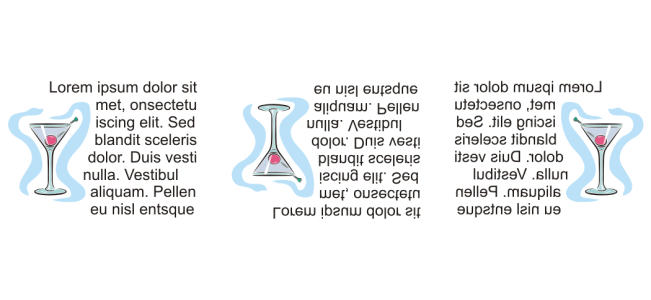
Da sinistra a destra: testo nella forma originale, riflesso verticalmente e riflesso orizzontalmente
Per riflettere il testo trascinando in diagonale