Trasformare gli oggetti
È possibile modificare l'aspetto degli oggetti nella finestra di disegno utilizzando le trasformazioni che seguono.
|
|
|
Ridimensionamento consente di modificare la larghezza e l'altezza di un oggetto.
|
|
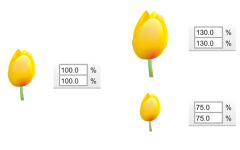
Scalatura consente di ridimensionare un oggetto a una percentuale delle sue dimensioni originali.
|
|
Inclinazione consente di inclinare un oggetto su un lato.
|
|
Allungamento consente di modificare in modo non proporzionale l'altezza e la larghezza di un oggetto.
|
|
Rotazione consente di spostare un oggetto intorno al suo asse centrale o a un punto relativo alla posizione corrente.
|
|
Riflessione consente di creare un'immagine speculare orizzontale o verticale di un oggetto.
|
|
Trasformare gli oggetti interattivamente
È possibile trasformare un oggetto in modo interattivo usando il mouse e lo strumento Puntatore. Questo metodo è il più veloce, ma non è consigliato se si desidera trasformare un oggetto con precisione.
Altri metodi per la trasformazione degli oggetti
È possibile trasformare un oggetto con uno dei metodi seguenti:
•
Per ottenere risultati più precisi, è possibile selezionare un oggetto con lo strumento
Puntatore e regolare le impostazioni sulla barra delle proprietà. Per esempio, è possibile specificare un angolo di rotazione preciso o specificare le dimensioni di un oggetto.
•
L’ispettore
Trasformazione consente di trasformare gli oggetti con precisione e di applicare la trasformazione al duplicato di un oggetto, che viene creato automaticamente. Questa funzionalità consente di effettuare delle prove con le trasformazioni senza modificare l'oggetto originale. È possibile accedere all’ispettore
Trasformazione facendo clic su
Finestra  Ispettori Trasformazione
.
Ognuno di questi metodi consente di applicare le trasformazioni a un singolo oggetto o a più oggetti contemporaneamente.
Cancellare e ripristinare le trasformazioni
Tutte le trasformazioni possono essere cancellate contemporaneamente in qualsiasi momento.
Per ulteriori informazioni su... |
|
Ridimensionamento e scalatura |
|
Inclinazione e allungamento |
|
|
|
|
Per trasformare un oggetto in modo interattivo

1
Selezionare un oggetto utilizzando lo strumento
Puntatore 
.
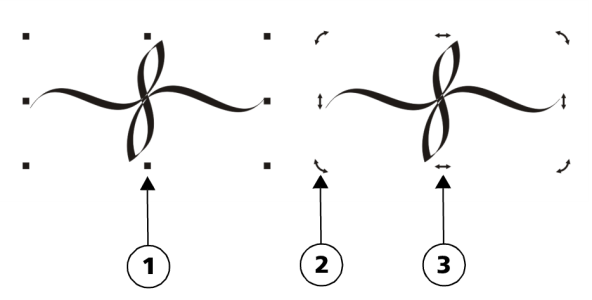
Viene visualizzato il perimetro di delimitazione dell'oggetto, che ha otto maniglie di selezione che è possibile usare per ridimensionare, allungare e riflettere l'oggetto. Se si fa nuovamente clic sull'oggetto, vengono visualizzate nuove maniglie che è possibile usare per ruotare e inclinare l'oggetto.
Tipi di punto di manipolazione: selezione (1), rotazione (2) e inclinazione (3)
2
Eseguire una delle operazioni riportate nella seguente tabella.
|
|
|
Misurare o scalare un oggetto |
Trascinare una maniglia di selezione d'angolo. |
|
|
Trascinare una maniglia di selezione centrale. |
|
|
Fare clic sull'oggetto per visualizzare le maniglie di inclinazione e trascinare una maniglia. |
|
|
Fare clic sull'oggetto per visualizzare le maniglie di rotazione e trascinare una maniglia. |
|
|
Tenere premuto Comando e trascinare una maniglia di selezione verso il lato opposto dell'oggetto. |

Se si desidera lasciare immutato l'oggetto originale e applicare la trasformazione alle copie che vengono create, digitare un numero nella casella Copie dall'ispettore Trasformazione.
Per cancellare tutte le trasformazioni applicate a un oggetto
1
Selezionare un oggetto.
2
Fare clic su
Oggetto Cancella trasformazioni.
È possibile annullare il comando Cancella trasformazioni facendo clic su Modifica Annulla Cancella trasformazioni.