テキストをシフト/回転/ミラー化/反転する
アート テキストや段落テキストの文字を垂直方向または水平方向にシフト (平行移動) できます。文字を元の位置に直線化することも、垂直方向にシフトした文字をベースラインに戻すこともできます。また、アート テキストと段落テキストを反転 (ミラー) することもできます。
円やフリーハンドの線などのパスに沿うように配置されているテキスト オブジェクト全体の位置を調整する方法については、パス上のテキストの位置を調整するには.を参照してください。

文字をシフトまたは回転するには

 を使用して、文字を選択します。
 をクリックして、その他のオプションを表示します。
また、[整形]ツール  を使って、文字をシフトまたは回転することもできます。文字ノードやノードを選択して、プロパティ バーの [水平文字オフセット] ボックス、[垂直文字オフ] ボックス、または [文字角度] ボックスに値を入力します。
シフトまたは回転した文字を元に戻すには
垂直方向にシフトした文字をベースラインに戻すには
テキストをミラー化するには
 - テキスト文字を左右に反転します。
 - テキスト文字を上下に反転します。
Command キーを押しながら、選択ハンドルをオブジェクトの反対側にドラッグして、テキストをミラー化することもできます。
また、パスに結合したテキストをミラー化することもできます。詳しくは、パスに結合したテキストをミラー化するには.を参照してください。
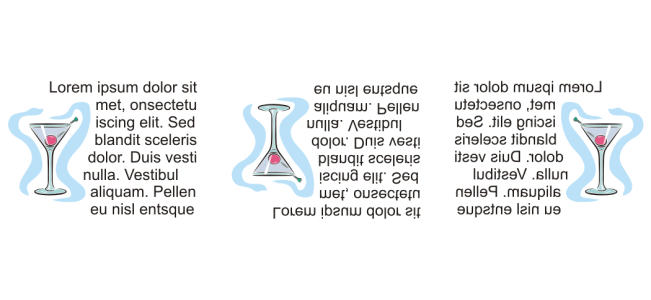
左から右へ: 元の形状のテキスト、垂直にミラー化されたテキスト、水平にミラー化されたテキスト
対角線方角にドラッグしてテキストを反転するには