Dodawanie efektów ślimaka


Do obiektów można dodawać efekty ślimaka. Można ustawić promień, szybkość i kierunek efektu ślimaka, a także stosować nacisk pióra cyfrowego w celu zmiany intensywności efektu.
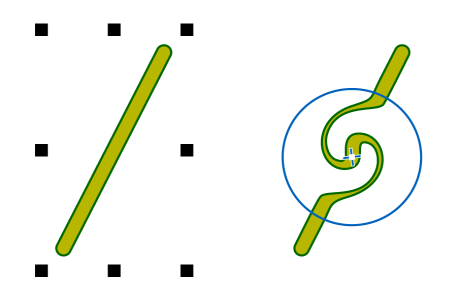
Dodawanie efektu ślimaka

Aby dodać efekt ślimaka do obiektu

Na poczatek
1 Zaznacz obiekt, używając narzędzia Wskaźnik .
2 Kliknij narzędzie Ślimak w przyborniku.
3 Kliknij krawędź obiektu i przytrzymaj przycisk myszy do momentu uzyskania odpowiedniego rozmiaru ślimaka.
Aby określić położenie i zmienić kształt ślimaka, przeciągnij narzędziem podczas przytrzymywania przycisku myszy.


Można również
Ustawić promień efektu ślimaka
Wpisz wartość w polu Rozmiar końcówki na pasku właściwości.
Ustawić szybkość stosowania efektu ślimaka
Wpisz wartość z zakresu od 1 do 100
w polu Częstość na pasku właściwości.
Ustawić kierunek efektu ślimaka
Kliknij przycisk Ślimak w lewo lub przycisk Ślimak w prawo .
Kontrolować siłę efektu ślimaka za pomocą nacisku pióra cyfrowego
Kliknij przycisk Nacisk pióra na pasku właściwości.

Czy ta strona była pomocna? Wyślij swoją opinię.


Niektóre funkcje opisane w pomocy są dostępne wyłącznie dla subskrybentów. Więcej informacji o subskrypcji CorelDRAW można znaleźć w witrynie coreldraw.com.